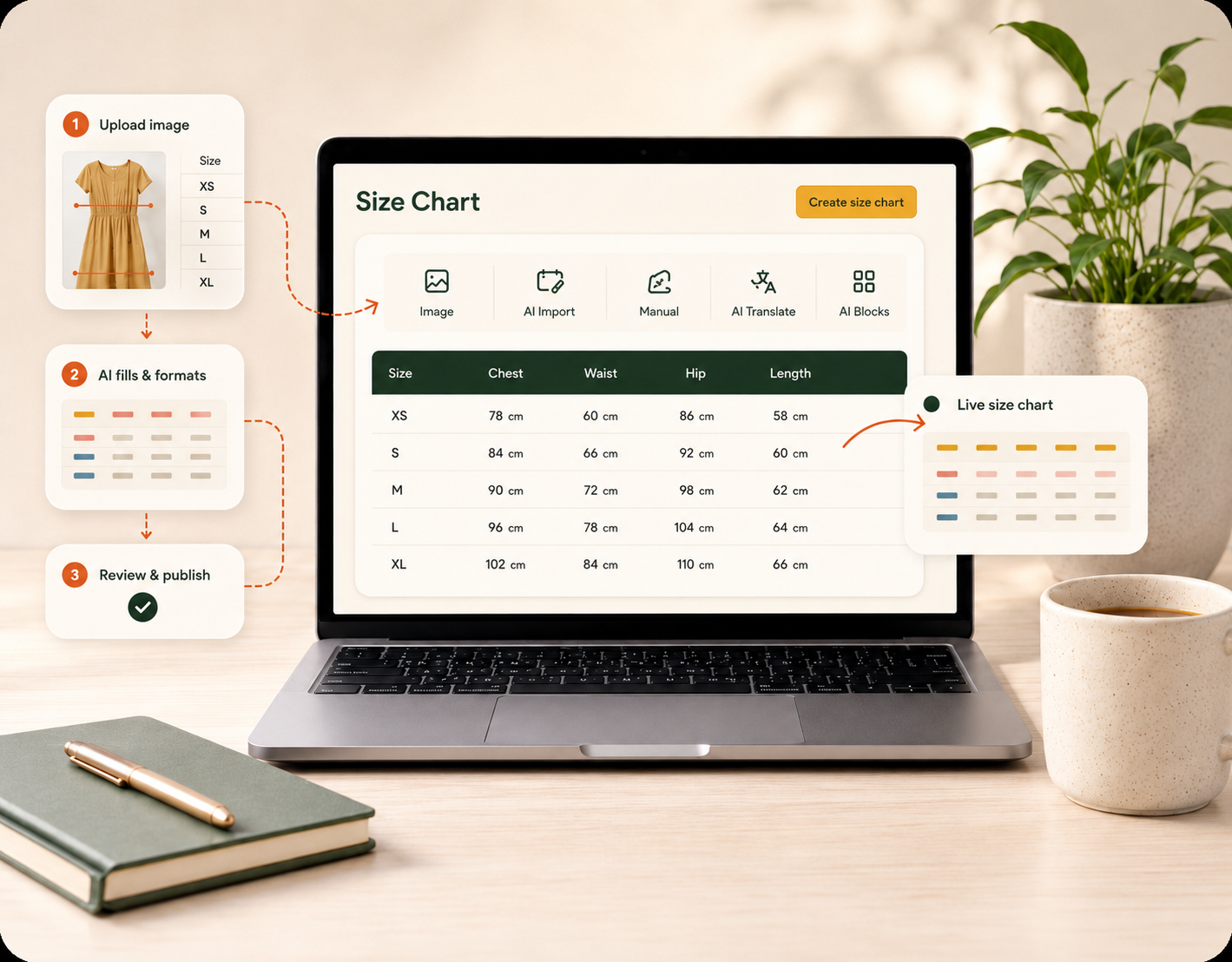
Die meisten Händler haben längst eine Größentabelle. Sie steckt in einem Lieferanten-PDF, in einem Screenshot aus einer alten App oder in einem flachen Bild, das tief in einer Produktbeschreibung versteckt ist und das niemand jemals zu Gesicht bekommt. Die eigentliche Herausforderung war nie, die Zahlen zu finden — sondern daraus etwas Übersichtliches, Markengerechtes und leicht Aktualisierbares zu machen.
Eine Tabelle von Hand neu aufzubauen, ist mühsam: jede Zeile abtippen, die Spalten ausrichten, mit dem Tabellenstyling kämpfen — und dann das Ganze beim nächsten Produkt von vorn. Kein Wunder, dass die meisten Shops nie über das statische Bild hinauskommen.
Mit SmartSize ersparst du dir all das. Hier ist der komplette Ablauf — von der bestehenden Tabelle bis zur fertigen, verknüpften Größentabelle auf deiner Produktseite — in vier Schritten.
Schritt 1 — Screenshot deiner bestehenden Tabelle machen
Starte mit dem, was du bereits hast. Öffne die Größentabelle deines Lieferanten, deinen alten bildbasierten Größenratgeber oder die Tabelle aus deiner früheren App und mach einfach einen Screenshot. Ein Foto oder ein PDF funktioniert genauso gut.
Du musst nichts bereinigen, nichts millimetergenau zuschneiden und die Tabelle nicht vorab neu aufbauen. Die KI von SmartSize erkennt die Struktur — die Größen und Maße — ein normaler Screenshot reicht also völlig aus.
Schritt 2 — Per KI hochladen
Zieh den Screenshot in SmartSize in das Feld Größentabelle aus Bild erstellen und klick auf Hochladen. Die KI von SmartSize liest die Tabelle aus, erfasst jede Zeile und Spalte und baut daraus eine strukturierte, bearbeitbare Tabelle — ohne Abtippen, ohne Tabellenkalkulation.
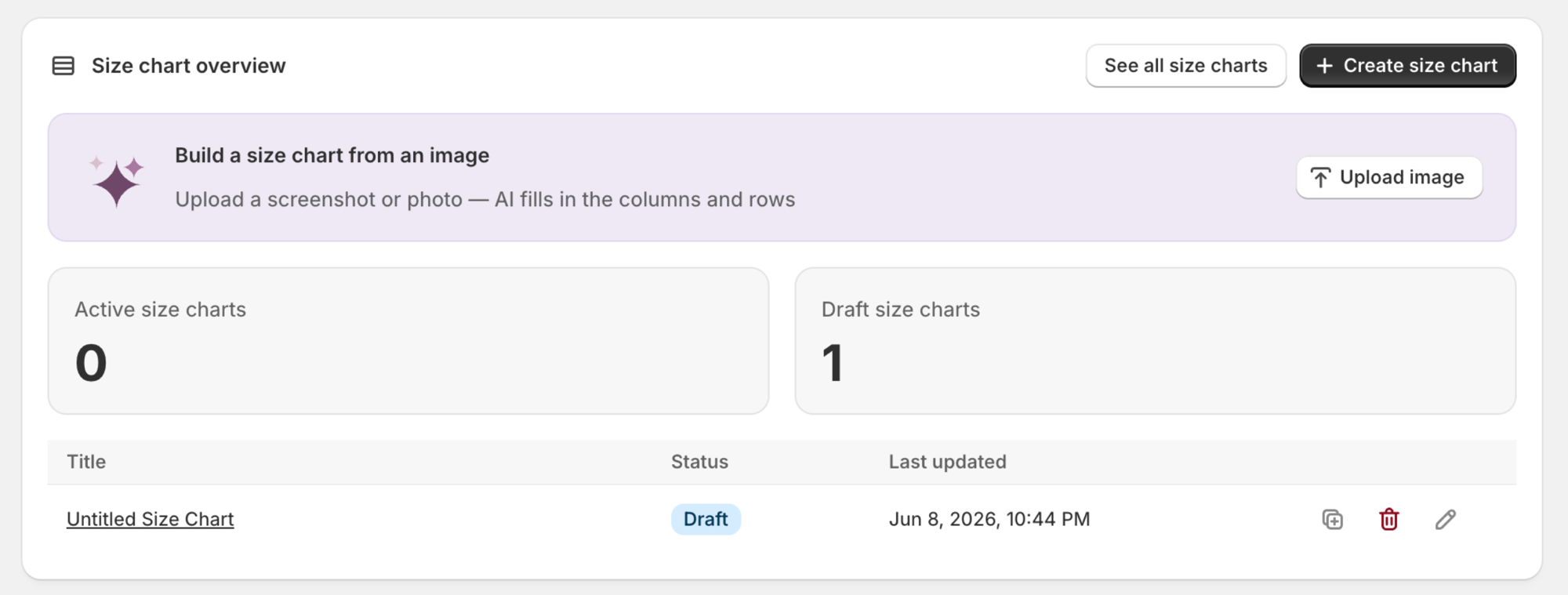
Wenige Sekunden später hast du eine echte SmartSize-Tabelle statt eines flachen Bildes. Jeder Wert ist bearbeitbar, jede Spalte lässt sich zwischen Einheiten umrechnen und das Ganze kann später übersetzt werden. So kommst du am schnellsten von statischen Größenangaben weg — aus einem Lieferanten-PDF oder einem alten Screenshot wird fast augenblicklich lebendiger Inhalt.
Schritt 3 — Beliebige Komponenten ergänzen
Eine gute Größentabelle ist mehr als ein Raster aus Zahlen. Sobald deine Tabelle steht, kannst du mit dem modularen Editor alles ergänzen, was Kundinnen und Kunden brauchen, um sich ihrer Größe sicher zu sein.
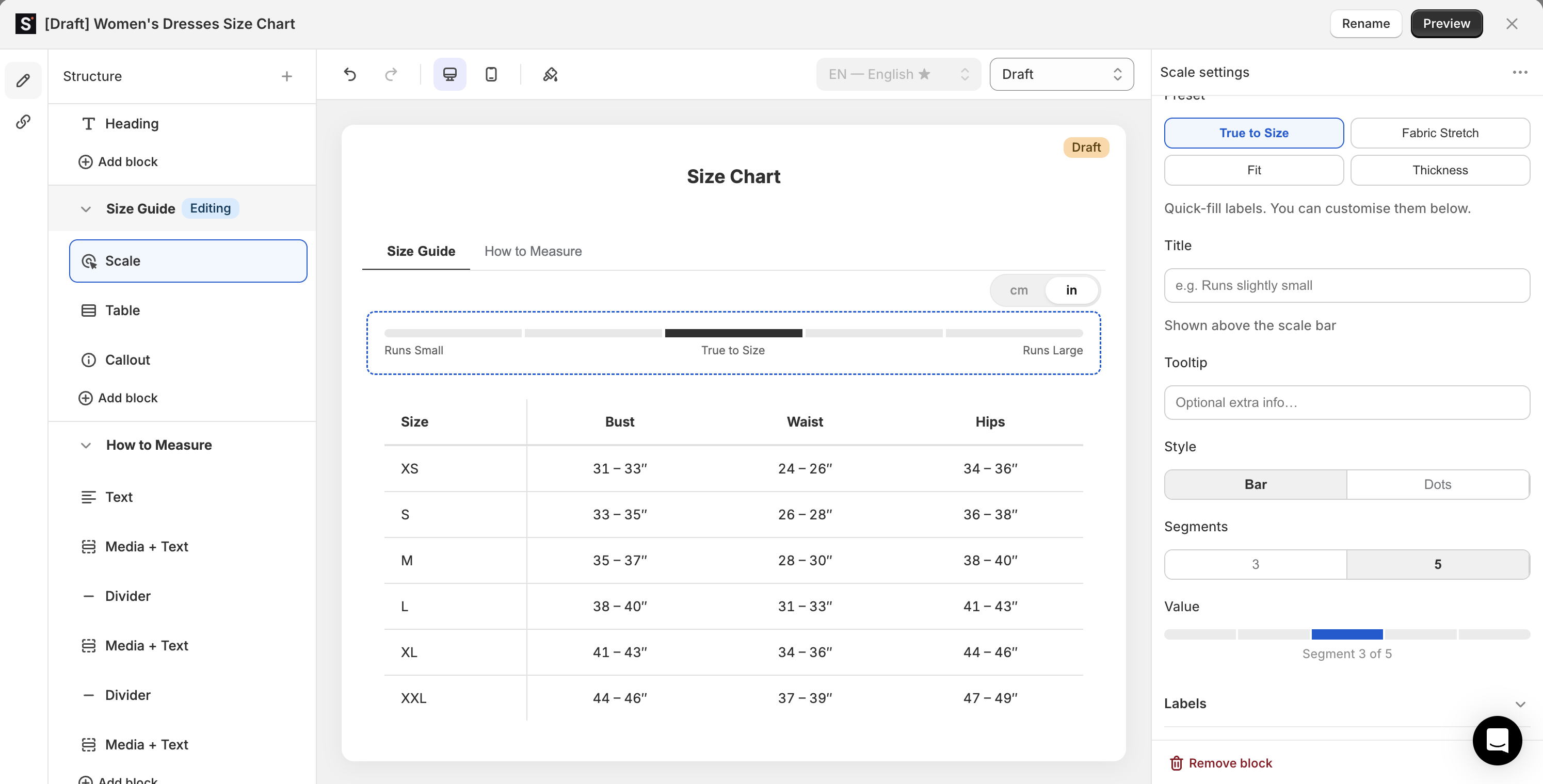
Der Editor funktioniert wie der Shopify-Theme-Editor: links ein Struktur-Panel mit verschiebbaren Blöcken, in der Mitte eine Live-Vorschau und rechts die Einstellungen für jeden einzelnen Block. Zieh genau die Blöcke hinein, die zu deinem Produkt passen:
- Mess-Anleitungen mit Diagrammen, damit Kundinnen und Kunden genau wissen, wo das Maßband anzulegen ist.
- Passform-Skalen wie Fällt klein aus → Größengetreu → Fällt groß aus.
- Hinweis-Boxen für all das, was Retouren auslöst — „Fällt klein aus — bei Zwischengrößen eine Nummer größer wählen."
- Internationale Größen mit der Zuordnung von US / EU / UK / JP sowie automatischer Umrechnung von cm ↔ in und kg ↔ lbs.
- Text, Bilder, Trennlinien und Video für Materialhinweise oder Anleitungen zum Maßnehmen.
Alles aktualisiert sich während der Bearbeitung in der Live-Vorschau, und du kannst dein Styling als wiederverwendbare Stilvorlage speichern — so passt die nächste Tabelle mit einem Klick zu deiner Marke.
Schritt 4 — Mit einem Produkt verknüpfen
Eine fertige Tabelle hilft nur, wenn sie an der richtigen Stelle erscheint. Mit den Produkt-Anzeigeregeln von SmartSize legst du genau fest, wo jede Tabelle auftaucht — zuweisen nach Produkt, Kollektion, Produkttyp, Anbieter oder Tag, in beliebiger Kombination.
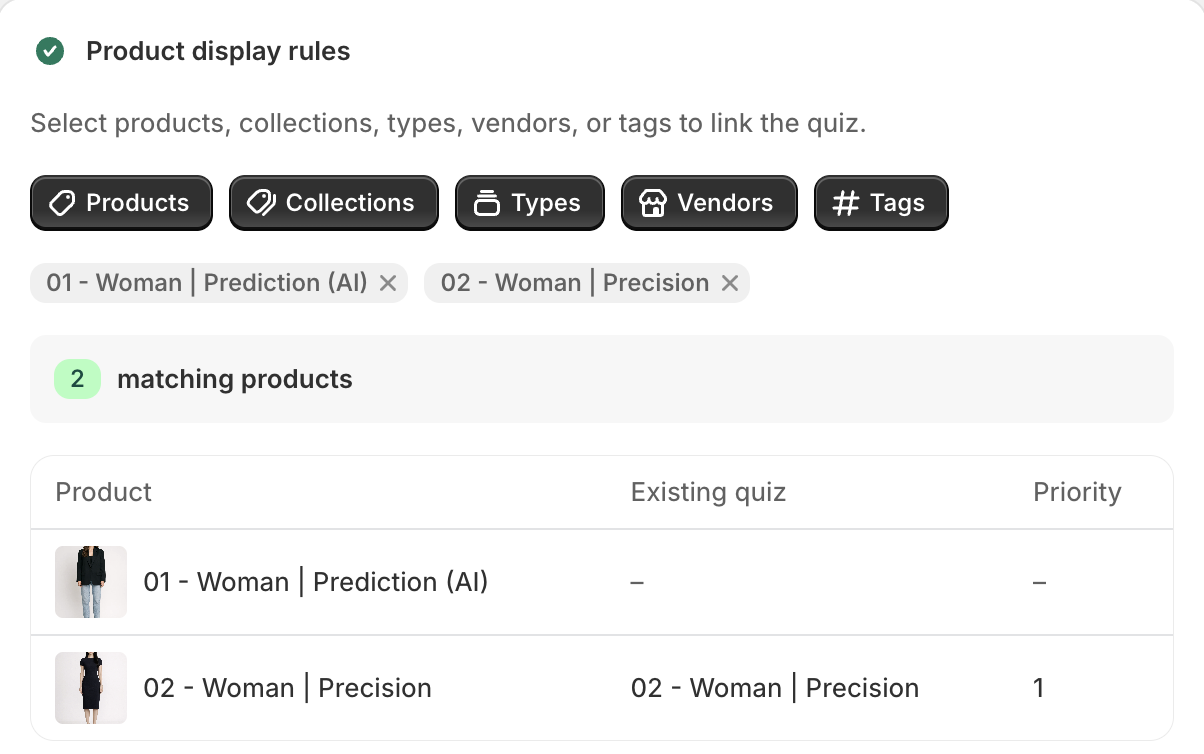
Während du Filter hinzufügst, zeigt SmartSize eine Live-Zählung der passenden Produkte sowie eine Vorschautabelle an. So siehst du schon vor der Veröffentlichung genau, welche Produkte abgedeckt sind — kein Rätselraten, kein Produkt ohne Tabelle. Platziere anschließend die Größentabellen-Schaltfläche über den nativen Theme-Editor von Shopify, und schon bist du live.
→ Sieh dir eine fertige SmartSize-Tabelle live in unserem Demo-Store an
Vom Screenshot zur fertigen Tabelle — von Anfang bis Ende
Das ist der komplette Ablauf:
- Screenshot deiner bestehenden Tabelle machen.
- Hochladen und die KI daraus eine bearbeitbare Tabelle aufbauen lassen.
- Ergänze die Blöcke, die die Frage „Welche Größe soll ich kaufen?" beantworten.
- Verknüpfe die Tabelle mit den richtigen Produkten und veröffentliche sie.
Kein Theme-Code, kein Abtippen, kein doppelter Aufbau derselben Tabelle. Die Tabelle, die du seit Monaten überarbeiten wolltest, wird zu einem übersichtlichen, gebrandeten und mobilfreundlichen Größenratgeber — in der Zeit, die du brauchst, um die Originaldatei zu finden.
Möchtest du erst einmal sehen, was der Builder alles kann? Mach eine Tour durch SmartSize Größentabellen oder lies den vollständigen Feature-Guide zum Shopify-Größentabellen-Builder .
Fragen? Melde dich unter [email protected] .
— Helen, SmartSize Support