Die meisten Shopify-Shops brauchen keine größere Größentabelle. Sie brauchen eine klarere — ein Größenerlebnis, das Kundinnen und Kunden genau die eine Frage beantwortet, auf die es auf einer Produktseite ankommt: Welche Größe soll ich kaufen?
Bleibt diese Antwort unklar, ist sie auf dem Handy schwer zu lesen oder in der falschen Sprache, dann wird geraten. Und Raten bedeutet: Retouren, Support-Tickets und verlorenes Vertrauen.
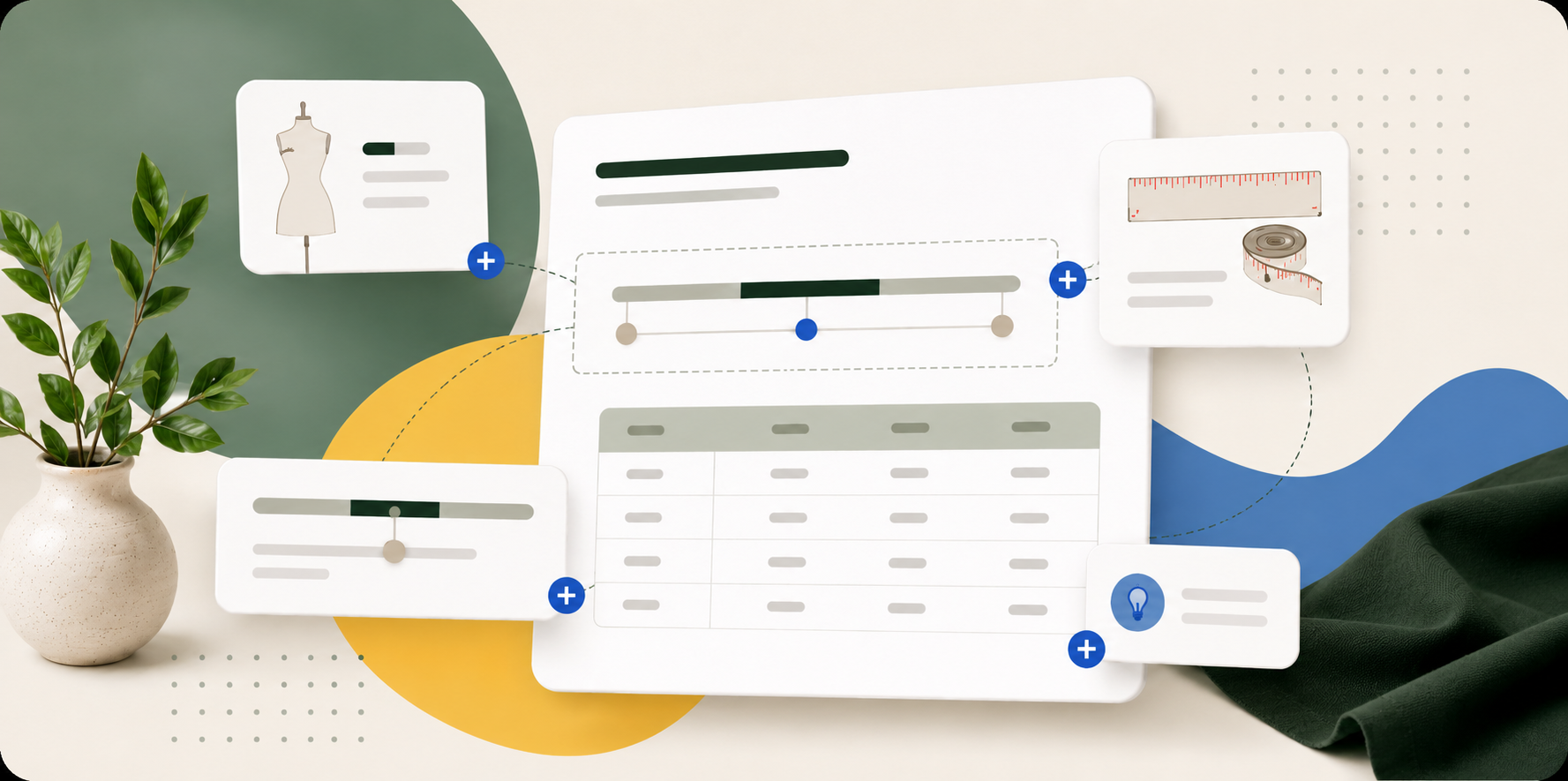
Deshalb haben wir SmartSize rund um einen neuen Shopify-Größentabellen-Builder neu aufgebaut. Er gibt Käuferinnen und Käufern eine klare, markengerechte und lokalisierte Antwort — und bringt Händlerinnen und Händler schnell ans Ziel. Lade ein Foto, einen Screenshot oder ein PDF einer bestehenden Größentabelle hoch und sieh zu, wie die KI daraus in Sekunden eine live bearbeitbare Tabelle macht. Oder starte mit einer echten Vorlage statt mit einer leeren Tabelle. Kein Theme-Code. Kein erneutes Bauen derselben Tabelle, wieder und wieder.
Dieser Artikel folgt dem Weg, den eine Händlerin oder ein Händler in SmartSize geht:
- Die Tabelle als modularen Inhalt aufbauen, nicht als eine statische Tabelle.
- Sie an die Marke anpassen.
- Sie an jede Kundin und jeden Kunden anpassen — Einheiten, Regionen, Sprache.
- Sie mit dem Shop verbinden — Produkte, Theme und Size Quiz.
- Schneller ans Ziel kommen — mit Vorlagen, KI-Import und Bulk-Import/-Export.
1. Der entscheidende Moment für Käufer
Eine Größentabelle ist eine der letzten Informationen, die Kundinnen und Kunden prüfen, bevor sie sich auf eine Größe festlegen. Damit gehört sie zu den wirkungsvollsten Stellen der gesamten Produktseite — und die meisten Größentabellen-Apps verschenken sie, indem sie die Tabelle wie eine einzige statische Tabelle behandeln.
SmartSize behandelt sie stattdessen wie ein kleines Größen-Hub: eine Maßtabelle plus den Kontext, den Käuferinnen und Käufer wirklich brauchen, um sich sicher zu fühlen — wie man richtig misst, Passform-Hinweise wie „Fällt klein aus — eine Größe größer wählen", internationale Größen und ein Design, das zu deiner Marke passt.
Tabellen sind der Kern von SmartSize; das Size Quiz ist die Premium-Schicht obendrauf. Zusammen verwandeln sie eine Produktseite von passiver Orientierung in eine echte Antwort. Hier die wichtigsten Funktionen — der Rest dieses Artikels geht jede einzeln durch, und eine komplette Funktionsliste findest du am Ende:
| Was du bekommst | Warum es zählt |
|---|---|
| KI-Bildimport | Lade ein Foto, einen Screenshot oder ein PDF einer Größentabelle hoch — die KI macht daraus in Sekunden eine live bearbeitbare Tabelle, ganz ohne Abtippen |
| Fertige Vorlagen | Starte mit echten Maßen für Damen, Herren, Kinder und Tiere statt mit einer leeren Tabelle |
| Modulare Blöcke | Bau ein echtes Größen-Hub — Tabellen, Messdiagramme, Passform-Skalen, Hinweise und Video, nicht nur Zahlen |
| KI-Übersetzungen | Übersetze jede Tabelle automatisch in alle deine Shop-Sprachen und feile anschließend nach |
| Einheiten & internationale Größen | cm, in, mm, kg und lbs automatisch umrechnen und US/EU/UK/JP zuordnen, damit jede Person Größen so sieht, wie sie es gewohnt ist |
| Markengerechtes Design | Vorlagen, gespeicherte eigene Stile und volle Kontrolle über Tabs, Tabellen, Popup und den Shopify-Button |
| Smarte Platzierung & Size Quiz | Zeige die richtige Tabelle beim richtigen Produkt, platziere sie ohne Theme-Code und kombiniere sie mit einem Size Quiz |
2. Von der statischen Tabelle zum Größen-Hub
Der SmartSize-Editor arbeitet mit Blöcken, damit du eine Größentabelle als strukturierten Inhalt aufbaust und nicht als eine fest codierte Tabelle. Jede Tabelle hat eine Kopfzone, einen oder mehrere Tabs und pro Tab eine geordnete Liste von Blöcken.
Der Editor ist in drei Arbeitsbereiche unterteilt:
- Strukturpanel: die linke Spalte mit Kopfzone, Tabs und Blöcken.
- Canvas: die zentrale Live-Vorschau, in der du die Tabelle so siehst, wie Käuferinnen und Käufer sie sehen werden.
- Einstellungspanel: die rechte Spalte mit den Steuerelementen für den ausgewählten Block, Tab oder die Tabelle.
Auf schmaleren Bildschirmen kann das Einstellungspanel in einen Inline-Modus wechseln, sodass der Editor auch bei wenig horizontalem Platz bedienbar bleibt.
Das ist wichtig, weil Größentabellen selten universell passen. Eine Tabelle für Damenkleider braucht vielleicht eine Tabelle aus Brust, Taille und Hüfte, einen Längenüberblick und Messdiagramme. Eine Tabelle für Hundegeschirre braucht Hals, Brust, Rückenlänge und Gewicht. Eine Schuhtabelle braucht einen Hinweis zur Fußmessung und internationale Größen. Mit SmartSize lebt jedes dieser Elemente als eigener Block.

Blocktypen
| Blocktyp | Typischer Einsatz | Wichtige Steuerelemente |
|---|---|---|
| Überschrift | Abschnittstitel wie „Anleitung zum Messen" | Größe, Ausrichtung, Farbe, Außenabstand |
| Tabelle | Zeilen und Spalten mit Maßen | Spalten, Zeilen, Einheitenumrechnung, Tabellenstil, fixierte erste Spalte |
| KI-Maßtabelle | Eine Tabelle aus einem hochgeladenen Größentabellen-Bild erzeugen | Bild-Upload, KI-Extraktion, voll bearbeitbare Zeilen und Spalten |
| Text | Notizen, Passform-Hinweise, Materialangaben | Rich Text, Ausrichtung, Schriftgröße, Farbe, Außenabstand |
| Hinweis | Wichtige Hinweise wie „Fällt klein aus — eine Größe größer wählen" | Ton Info/Warnung/Tipp, optionales Icon, Außenabstand |
| Bild | Messdiagramme oder Passform-Fotos | Breite, Ausrichtung, Alt-Text, Link, Eckradius pro Ecke, Außenabstand |
| Medien + Text | Bild und Erklärung nebeneinander | Bild links/rechts, vertikale Ausrichtung, Schriftgröße, Bildradius, Außenabstand |
| Trennlinie | Visuelle Trennung zwischen Abschnitten | Durchgehend/gestrichelt/gepunktet, Stärke, Farbe, Breite, Außenabstand |
| Skala | Passform-Skala wie Fällt klein → Normal → Fällt groß | 3 oder 5 Segmente, Balken oder Punkte, Beschriftungen, aktiver Wert |
| Video | Mess-Tutorials von YouTube oder Vimeo | Provider-URL, Seitenverhältnis, Außenabstand |
Eine modulare Größentabelle beantwortet Fragen, die eine reine Tabelle nicht beantworten kann: Wo messe ich meinen Brustumfang, fällt dieses Teil klein aus, soll ich zwischen zwei Größen lieber eine Nummer größer wählen, was bedeutet diese Größe in EU oder UK, trägt das Model eine eng anliegende oder eine lockere Größe. Dieser zusätzliche Kontext reduziert die Größenunsicherheit — und die Support-Tickets, die damit einhergehen.
Über das Menü Block hinzufügen erreichst du auch die KI-Maßtabelle. Öffne es, wähle Maßtabelle aus Bild erzeugen und lade ein Foto, einen Screenshot oder ein PDF einer bestehenden Tabelle hoch — der KI-Agent von SmartSize liest die Tabelle und fügt einen voll bearbeitbaren Tabellenblock in die Tabelle ein. (Mehr dazu in Abschnitt 6 .)
Du kannst außerdem ein wiederverwendbares Muster anlegen — etwa Tabelle → Passform-Skala → Anleitung zum Messen → Hinweis — und es über mehrere Tabellen hinweg einsetzen.
Die Tabelle im Detail
Der Tabellenblock ist das Herzstück der meisten Tabellen. Du kannst Spalten frei benennen: Größe, Brust, Büste, Taille, Hüfte, Hals, Rückenlänge, Gewicht, Fußlänge, Schritt, Ärmel, Schulter oder markeneigene Beschriftungen. Werte werden als freier Text gespeichert — du bist also nicht auf ein einziges Maßsystem festgelegt.
Die Stiloptionen decken die Details ab, die eine Größentabelle gestaltet aussehen lassen:
- Hintergrund- und Textfarbe der Kopfzeile.
- Gestreifte Zeilen an oder aus, mit eigener Streifenfarbe.
- Rahmenstil: keiner, horizontale Linien oder volles Raster, mit eigener Rahmenfarbe.
- Schriftgröße von
xxsbisxxl. - Zellabstand: kompakt, Standard oder geräumig.
- Fixierte erste Spalte an oder aus.
- Spaltenausrichtung: links, mittig oder rechts.
Der Storefront-Renderer schützt die Lesbarkeit auf schmalen Bildschirmen. Tabellen können horizontal scrollen, die erste Spalte kann fixiert bleiben, und Bereichswerte können sich vertikal stapeln, damit Zahlen nicht kollidieren.

3. Zur Marke passend machen
SmartSize gibt dir detaillierte Design-Steuerung für Tabelle, Tabs, Blöcke, Tabellen, Popup und Shopify-Button. Das Ziel: Jede Größentabelle soll sich wie ein Teil des Shops anfühlen, nicht wie ein generisches Drittanbieter-Widget.
Stilvorlagen
Es gibt vier eingebaute Stilvorlagen:
| Vorlage | Visuelle Richtung | Geeignet für |
|---|---|---|
| Clean | Minimalistisch und luftig | Moderne Shops, die eine ruhige, editoriale Tabelle wollen |
| Bold | Dunkle Kopfzeilen mit starkem Kontrast | Marken, die eine starke Tabellenhierarchie wollen |
| Classic | Klassisch gestreifte Zeilen | Vertraute Retail-Größentabellen |
| Soft | Warme Töne mit weichen Rundungen | Lifestyle, Kindermode, Wäsche und weichere Markenwelten |
Stilvorlagen wirken auf die Tab-Leiste und die Standardwerte der Blöcke — Tab-Varianten, Ausrichtung, aktive Farben, Überschriftenstil, Textausrichtung, Trennlinienstil, Tabellenstil, Skalensymbol und Medien-Text-Defaults.
Du kannst die aktuelle Optik auch als eigene Stilvorlage speichern und sie für künftige Tabellen wiederverwenden.

Tabs, Abstände und Ecken
Tabs unterstützen vier Varianten (unterstrichen, Pills, Boxed, Minimal), vier Ausrichtungen (links, mittig, rechts, gestreckt), Schriftgrößen von xxs bis xxl, einen Toggle für einen fett gesetzten aktiven Tab, eine eigene Aktivfarbe und eine optionale Trennlinie.
Die meisten Blöcke unterstützen eigene Außenabstände in Pixel, in drei Modi:
- Alle Seiten: ein Wert für oben, rechts, unten und links.
- Pro Achse: ein Wert für den vertikalen, einer für den horizontalen Abstand.
- Pro Seite: getrennte Werte für oben, rechts, unten und links.
Außenabstände reichen von 0 bis 200px. Die Defaults sind bewusst zurückhaltend, sodass du an wichtigen Stellen Luft schaffen kannst, ohne jeden Block neu auszubalancieren.
Bild- und Medien-Bild-Blöcke unterstützen einen Eckradius pro Ecke — alle Ecken gleichzeitig, Paare oben und unten oder jede Ecke einzeln. Der Größentabellen-Button unterstützt einen Eckradius von 0 bis 32px, und das Popup hat einen eigenen Eckradius — so kann das Modal scharfkantig, weich gerundet oder vollständig an der UI deines Shops ausgerichtet wirken.
Das Popup
Das Größentabellen-Popup ist so gebaut, dass es auf Desktop und Mobilgerät gut lesbar bleibt. Es nutzt einen fixierten Kopfbereich, einen scrollbaren Body, responsive Seitenabstände und einen zentrierten Inhaltsbereich, damit Tabellen und Hinweise auf jedem Bildschirm leicht zu erfassen bleiben.
Du steuerst die Popup-Position (zentriert, links oder rechts auf dem Desktop), die Overlay-Dunkelheit (0–80%) und den Blur (0–24px). Auf dem Mobilgerät unterstützt SmartSize ein vollflächiges oder ein inhaltsgenaues Layout — je nach deiner Vorliebe.


4. Zum Käufer passend machen
Eine Tabelle, die zur Marke passt, passt noch nicht zur Kundin oder zum Kunden. Eine Kundin in den USA möchte Zoll. Eine Kundin in Frankreich möchte Zentimeter und Französisch. Ein Kunde in Japan möchte JP-Größen neben den Labels sehen, mit denen der Shop seine Produkte kennzeichnet. SmartSize liefert alle drei aus einer einzigen Tabelle.
Einheitenumrechnung
SmartSize rechnet Maßeinheiten automatisch um — du markierst einzelne Tabellenspalten als Längen- oder Gewichtsspalten. Jede Spalte hat eine Quell-Einheit, und das Popup im Storefront zeigt das Maßsystem, das die jeweilige Person bevorzugt.
Unterstützte Quell-Einheiten: cm, in, mm, kg, lbs. Unterstützte Maßtypen: Länge und Gewicht. Eine Tabelle kann Brustmaße von Zentimetern auf Zoll umrechnen und Gewichtsempfehlungen von Kilogramm auf Pfund.
Die Rundung ist konfigurierbar:
| Rundungsoption | Anwendungsfall |
|---|---|
| Ganz | Klare Tabellen ohne Nachkommastellen |
| Halb | Bekleidungsbereiche, in denen halbe Einheiten zählen |
| 1 Nachkommastelle | Ausgewogene Genauigkeit für die meisten Umrechnungen |
| 2 Nachkommastellen | Exaktere technische Tabellen |
Das Popup merkt sich die Einheitenpräferenz der Käuferin oder des Käufers. Wechselt eine Besucherin einmal auf Imperial, behält SmartSize diese Einstellung für die nächste Tabelle bei, die sie öffnet.

Internationale Größen
Mit internationalen Größen fügst du der Tabelle regionsbezogene Größenbezeichnungen hinzu — etwa US, EU, UK, JP oder eine andere im Shop verwendete Region. Käuferinnen und Käufer wählen die Region über ein Inline-Dropdown in der Tabellenkopfzeile.
Das ist hilfreich, wenn dasselbe Produkt in Ländern verkauft wird, in denen Größenbezeichnungen Unterschiedliches bedeuten. Ein Schuh kann US 8, EU 39, UK 6 und JP 25 sein. SmartSize liefert Standard-Mappings und erlaubt dir, Werte pro Tabelle zu überschreiben. Wenn du ein Mapping in einer Tabelle bereits fein abgestimmt hast, kannst du es in eine andere importieren.
Mehrsprachige Tabellen, mit KI übersetzt
SmartSize übersetzt Tabelleninhalte mit KI in jede veröffentlichte Shop-Sprache. Die Tabelle hat eine Hauptsprache, und der KI-Agent von SmartSize erzeugt für jede weitere Sprache eine übersetzte Version — du musst Übersetzungen also nicht von Hand schreiben oder einfügen. Jede Übersetzung bleibt danach voll bearbeitbar.
Die Übersetzung läuft blockweise — SmartSize verfolgt also, ob die KI-Übersetzung jedes Blocks noch mit der Haupttabelle synchron ist. Du kannst:
- Mit KI synchronisieren: den KI-Agenten fehlende oder nicht synchrone Blöcke automatisch übersetzen lassen.
- Unverändert übernehmen: Inhalte als gut genug markieren, ohne sie zu ändern.
- Manuell anpassen: übersetzte Inhalte von Hand bearbeiten.
Manuelle Änderungen sind geschützt. SmartSize überschreibt deine von Hand bearbeiteten Übersetzungen beim nächsten KI-Sync nicht — es sei denn, du entscheidest dich, manuelle Änderungen einzubeziehen.
Der Editor zeigt veraltete Inhalte klar an. Über dem Canvas erscheint ein Banner, im Strukturpanel erscheinen Badges, und die Toolbar zeigt einen Zähler, wenn Übersetzungen Aufmerksamkeit brauchen. Die Tabelle wird nicht einmal übersetzt und dann vergessen — sie bleibt pflegbar, während sich der Hauptinhalt ändert.

5. Zum Shop passend machen
Eine gelungene Tabelle muss noch am richtigen Ort auf dem richtigen Produkt landen. Drei Teile des SmartSize-Editors machen das möglich: Produkt-Anzeigeregeln, die Integration in den Theme-Editor von Shopify und die optionale Verbindung zu einem Size Quiz.
Produkt-Anzeigeregeln
Produkt-Anzeigeregeln entscheiden, wo jede SmartSize-Tabelle im Storefront erscheint. Du kannst eine Tabelle mit einer beliebigen Kombination aus fünf Shopify-Produktfiltern zuweisen:
- Produkte
- Kategorien
- Produkttypen
- Anbieter
- Tags
Die Match-Bedingung steuert, wie mehrere Filter kombiniert werden — ALLE heißt, jeder Filter muss treffen, BELIEBIG heißt, ein Treffer reicht.
Die Priorität löst Überschneidungen auf. Treffen mehrere aktive Tabellen auf dasselbe Produkt, gewinnt die Tabelle mit der niedrigsten Prioritätsnummer. Gleichstände werden über die zuletzt aktualisierte Tabelle aufgelöst.
Der Editor zeigt live die Anzahl der treffenden Produkte und eine Vorschautabelle, damit du Fehler vor der Veröffentlichung erkennst. Ein Shop mit vielen Kategorien, Anbietern und Tags kann Tabellen skalierbar zuweisen — ohne zu raten, welche Produkte abgedeckt sind.
Der Shopify-Theme-Editor
SmartSize klinkt sich in den Theme-Editor von Shopify ein, damit du den Größentabellen-Button platzierst und gestaltest, ohne Theme-Code anzufassen. Du aktivierst die Größentabellen-Erweiterung einmal und legst den Größentabellen-Button danach im gewohnten Theme-Editor-Flow auf das Produkt-Template.
Zu den Button-Steuerelementen gehören:
- Buttonbeschriftung und optionales Icon.
- Link-Stil oder vollwertiger Button-Stil.
- Text- und Hintergrundfarbe.
- Eckradius von 0px bis 32px.
- Außenabstände von 0px bis 100px pro Seite.
- Getrennte Ausrichtung für Desktop und Mobilgerät (links, mittig, rechts).
Das Icon-System umfasst Kleiderbügel-, Lineal- und Tabellen-Icons in den Varianten Standard, Schwarz, Braun, Grau und Pink — oder gar kein Icon.
Du entscheidest auch, wie der Button auf der Seite erscheint:
| Platzierungsmethode | Schwierigkeit | Was sie tut |
|---|---|---|
| Automatische Platzierung | Keine | Setzt den Button automatisch neben den Größenwähler, wenn möglich |
| Schwebender Button | Keine | Hält einen Größentabellen-Button beim Scrollen sichtbar |
| Drag & Drop | Einfach | Platziere den Größentabellen-Block frei im Shopify-Theme-Editor |
| Eigene Platzierung | Fortgeschritten | Hängt den Button an einen CSS-Selektor auf der Seite |
| Eigene Integration | Für Entwickler | Eine eigene UI öffnet die SmartSize-Größentabelle über die API |
SmartSize blendet den Button auf Produkten ohne aktive Tabelle aus — Käuferinnen und Käufer sehen Größeninfos also nur dort, wo sie relevant sind.

Eine Tabelle mit einem Size Quiz verbinden
Eine SmartSize-Größentabelle lässt sich mit einem SmartSize Size Quiz verbinden, damit Käuferinnen und Käufer von der reinen Referenzinformation zu einer persönlichen Empfehlung wechseln können. Verbundene Tabelle und Quiz teilen ein gemeinsames Set an Produkt-Anzeigeregeln, während ihre Inhalte und Einstellungen unabhängig bleiben.
Wenn sie verbunden sind:
- Tabelle und Quiz bilden ein Eins-zu-Eins-Paar.
- Die Produkt-Anzeigeregeln laufen zwischen beiden synchron.
- Die Tabelle lässt sich aus dem Empfehlungs-Screen des Quiz öffnen.
- Das Trennen ist nicht zerstörend.
- Werden alle Produktregeln entfernt, gehen beide Seiten zurück auf Entwurf, damit keine aktiv, aber unsichtbar bleibt.
Das hält den Workflow sauber. Ein Shop kann mit Größentabellen starten und das Size Quiz später ergänzen, ohne die Produktzuordnungen von Grund auf neu aufzubauen.
6. Schneller ans Ziel
Alles oben beschreibt, was du bauen kannst. In diesem Abschnitt geht es darum, wie wenig du tatsächlich musst. SmartSize verkürzt die Einrichtung mit KI-gestütztem Tabellenimport, echten Vorlagen, wiederverwendbaren Stilen und Bulk-Migrationstools — so startest du fast nie mit einer leeren Tabelle und baust dieselbe Tabelle nie zweimal.
KI-Bildimport: aus einem Größentabellen-Foto eine bearbeitbare Tabelle machen
Die stärkste Abkürzung von SmartSize ist der KI-Bildimport: Lade ein Foto, einen Screenshot oder ein PDF einer bestehenden Größentabelle hoch, und der KI-Agent von SmartSize liest es und macht daraus eine strukturierte, bearbeitbare Tabelle. Kein Abtippen von Zeilen, kein Nachbauen von Spalten von Hand.
Du findest die Funktion genau dort, wo du ohnehin arbeitest — im Editor. Öffne das Menü Block hinzufügen, wähle die Option KI-Maßtabelle und lade das Bild hoch. SmartSize analysiert die Tabellenstruktur, extrahiert Größen und Maße und fügt einen voll bearbeitbaren Tabellenblock in die Tabelle ein. Du kannst das Ergebnis im Chat verfeinern und danach jeden Wert, jede Spalte oder jeden Stil anpassen — wie bei jedem anderen Block.
Das ist der schnellste Weg, statische Größeninfos hinter sich zu lassen. Ein Lieferanten-PDF, ein alter bildbasierter Guide oder ein Screenshot aus einer früheren App wird in Sekunden zu lebendigem SmartSize-Inhalt — und weil das Ergebnis ein normaler Tabellenblock ist, bleibt es bearbeitbar, übersetzbar und zwischen Einheiten umrechenbar wie alles andere in der Tabelle.

Vorlagen
Wenn es keine Tabelle zum Importieren gibt, geben dir SmartSize-Größentabellen-Vorlagen einen strukturierten Startpunkt mit echten Maßen, Messanleitungen und Messdiagrammen. Der Vorlagen-Picker ist ein Vier-Schritte-Flow: Zielgruppe wählen, Produkttyp wählen, Stil wählen, Tabelle benennen.
Verfügbare Zielgruppen: Damen, Herren, Unisex, Mädchen, Jungen, Hunde, Katzen.
Abgedeckte Produkttypen: Tops, Hemden, Hosen, Kleider, Schuhe, Bademode, Unterwäsche, Tierbekleidung, Geschirre, Stiefel und leere Tabellen für eigene Setups.
Die Werte sind kein zufälliges Füllmaterial. Die Vorlagen-Methodik gleicht Normen und Tabellen großer Marken ab und nutzt dann konsistente kanonische Werte für gemeinsame Körpermaße. Damen-Bustewerte bleiben zum Beispiel über Tops, Kleider, Hemden, Bademode und Unterwäsche hinweg konsistent — außer wo ein kleidungsspezifisches Maß abweichen muss.
Das gibt dir einen schnelleren Weg zu einer Kleidergrößentabelle, einer Schuhgrößentabelle, einer Kindergrößentabelle oder einer Tiergrößentabelle, ohne von einer leeren Tabelle zu starten. Du kannst nach der Vorlagenwahl alles bearbeiten — eine Vorlage ist ein Startpunkt, kein starres System.

JSON-Export und Bulk-Migration
Du kannst eine bestehende Tabelle als JSON exportieren, als Backup behalten oder in einen anderen Workflow mitnehmen. Das exportierte JSON bewahrt den vollständigen strukturierten Tabelleninhalt, sodass die Tabelle bearbeitbar bleibt und nicht wieder zu einem statischen Bild oder Spreadsheet wird.
SmartSize unterstützt auch JSON-Import für strukturierte Größentabellen. Du kannst eine Tabelle exportieren, speichern und wieder in SmartSize importieren, ohne jeden Block, jede Tabelle und jede Einstellung von Hand neu aufzubauen.
Für Shops, die von einer anderen Größentabellen-App wechseln, enthält SmartSize jetzt einen Bulk-Import-Workflow für strukturierte CSV-Exporte. Du kannst bestehende Größentabellen-Dateien hochladen; SmartSize liest die Zeilen, führt doppelte geklonte Tabellen zusammen, erstellt neue Tabellen als Entwurf und übernimmt, wo vorhanden, dein Template-Styling, deine Hinweisblöcke, Popup-Einstellungen und Produktverknüpfungen.
Das zählt bei einer Migration. Statt eine große Tabellenbibliothek Produkt für Produkt neu zu bauen, kannst du die vorhandenen Größendaten in SmartSize übernehmen, alles im Entwurf prüfen und erst veröffentlichen, wenn die Tabellen bereit sind.
Für alle, die heute noch manuell umrechnen, haben wir außerdem einen Leitfaden zum Umrechnen von Kleidungsmaßen in Körpermaße mit ChatGPT geschrieben.
Der schnellste Weg von null zur Live-Tabelle
- Wähle eine Zielgruppe wie Damen, Herren, Mädchen, Jungen, Hunde oder Katzen.
- Wähle einen Produkttyp wie Tops, Hosen, Kleider, Schuhe, Geschirre oder eine leere Tabelle.
- Wähle eine Stilvorlage wie Clean, Bold, Classic oder Soft.
- Benenne die Tabelle.
- Bearbeite Blöcke, Tabellen, Bilder und Texte.
- Weise die Tabelle Produkten, Kategorien, Typen, Anbietern oder Tags zu.
- Veröffentliche und platziere den Button über Shopify.
Die komplette Funktionsliste
Alles, was der Shopify-Größentabellen-Builder von SmartSize mitbringt, an einem Ort:
| Funktion | Was sie tut | Warum sie zählt |
|---|---|---|
| Modulare Blöcke | Tabellen aus Überschriften, Tabellen, Text, Bildern, Videos, Hinweisen, Skalen, Trennlinien und Medien-+-Text-Blöcken bauen | Du erklärst die Passform, statt nur Zahlen zu zeigen |
| KI-Bildimport | Lade ein Foto, einen Screenshot oder ein PDF einer Größentabelle hoch und lass den KI-Agenten von SmartSize daraus eine bearbeitbare Tabelle extrahieren | Mach aus einer bestehenden Tabelle in Sekunden strukturierten, bearbeitbaren Inhalt — ohne manuelles Abtippen |
| Vorlagen | Starte mit echten Maßen für Damen, Herren, Kinder und Tiere über Tops, Kleider, Schuhe, Geschirre und mehr | Ein schnellerer Weg zur fertigen Tabelle als eine leere Tabelle |
| Kopfzone | Inhalte hinzufügen, die über den Tabs immer sichtbar bleiben | Wichtige Hinweise bleiben in der gesamten Tabelle sichtbar |
| Tabs | Größentabelle, Anleitung zum Messen, internationale Größen, Materialhinweise oder Passform-Tipps trennen | Käuferinnen und Käufer scannen schneller, Produktseiten bleiben aufgeräumt |
| Stilvorlagen | Clean, Bold, Classic oder Soft anwenden | Mit einem Klick wirkt die Tabelle stimmig |
| Eigene Stile | Die aktuelle Optik speichern und wiederverwenden | Alle Tabellen bleiben markengerecht |
| Einheitenumrechnung | cm, in, mm, kg und lbs spaltenweise umrechnen | Internationale Käuferinnen und Käufer müssen nichts mehr selbst rechnen |
| Internationale Größen | Regionsmappings wie US, EU, UK und JP anzeigen | Globale Shops erklären Entsprechungen klar |
| KI-Übersetzungen | Tabelleninhalte mit KI in jede Shop-Sprache übersetzen, dann prüfen und nachfeilen | Käuferinnen und Käufer lesen Größen in ihrer eigenen Sprache, ohne manuelle Übersetzungsarbeit |
| Produkt-Anzeigeregeln | Tabellen per Produkt, Kategorie, Typ, Anbieter und Tag zuweisen | Eine Tabelle deckt eine ganze Kategorie ab — ohne manuelle Duplikate |
| Theme-Editor-Steuerung | Den Größentabellen-Button im nativen Shopify-Flow platzieren und gestalten | Die Kontrolle bleibt in Shopify |
| Popup-Steuerung | Position, Overlay, Blur, Radius und Mobilverhalten einstellen | Das Größentabellen-Popup fügt sich ins Shop-Design ein |
| Quiz-Verknüpfung | Eine Tabelle mit einem SmartSize Size Quiz verbinden | Vom passiven Hinweis zur aktiven Empfehlung |
| Bulk-Import und -Export | Bestehende Tabellenbibliotheken importieren und strukturierte Tabellen als JSON exportieren | Migration, Backups und Multi-Store-Setups werden schneller |
7. Fazit
Eine Größentabelle ist kein Pflichtpunkt auf einer Produktseite. Sie ist eine der letzten Informationen, die Käuferinnen und Käufer vor der Größenwahl prüfen — und einer der direktesten Hebel, mit denen ein Shop diesen Kauf gewinnt oder verliert.
Der Shopify-Größentabellen-Builder von SmartSize ist genau für diesen Moment gebaut. Modulare Blöcke, KI-Bildimport, KI-Übersetzungen in jede Shop-Sprache, echte Vorlagen, detaillierte Design-Steuerung, automatische Einheitenumrechnung, internationale Größenmappings, Bulk-Import/-Export, Produkt-Anzeigeregeln und Platzierung über den Theme-Editor von Shopify — alles in einem Editor.
Wenn dein Shop größenabhängige Produkte verkauft, sollte deine Größentabelle mehr leisten, als nur Zahlen aufzulisten. Sie sollte Käuferinnen und Käufern genug Sicherheit geben, gleich beim ersten Mal die richtige Größe zu wählen.
→ Sieh jede Funktion live in unserem Demo-Store an
Erst die Tarife vergleichen? Sieh dir die SmartSize-Tarife an oder lies unseren vollständigen Leitfaden zum SmartSize-Größenrecommender .
Fragen? Schreib uns an [email protected] .
— Philip, Mitgründer von SmartSize