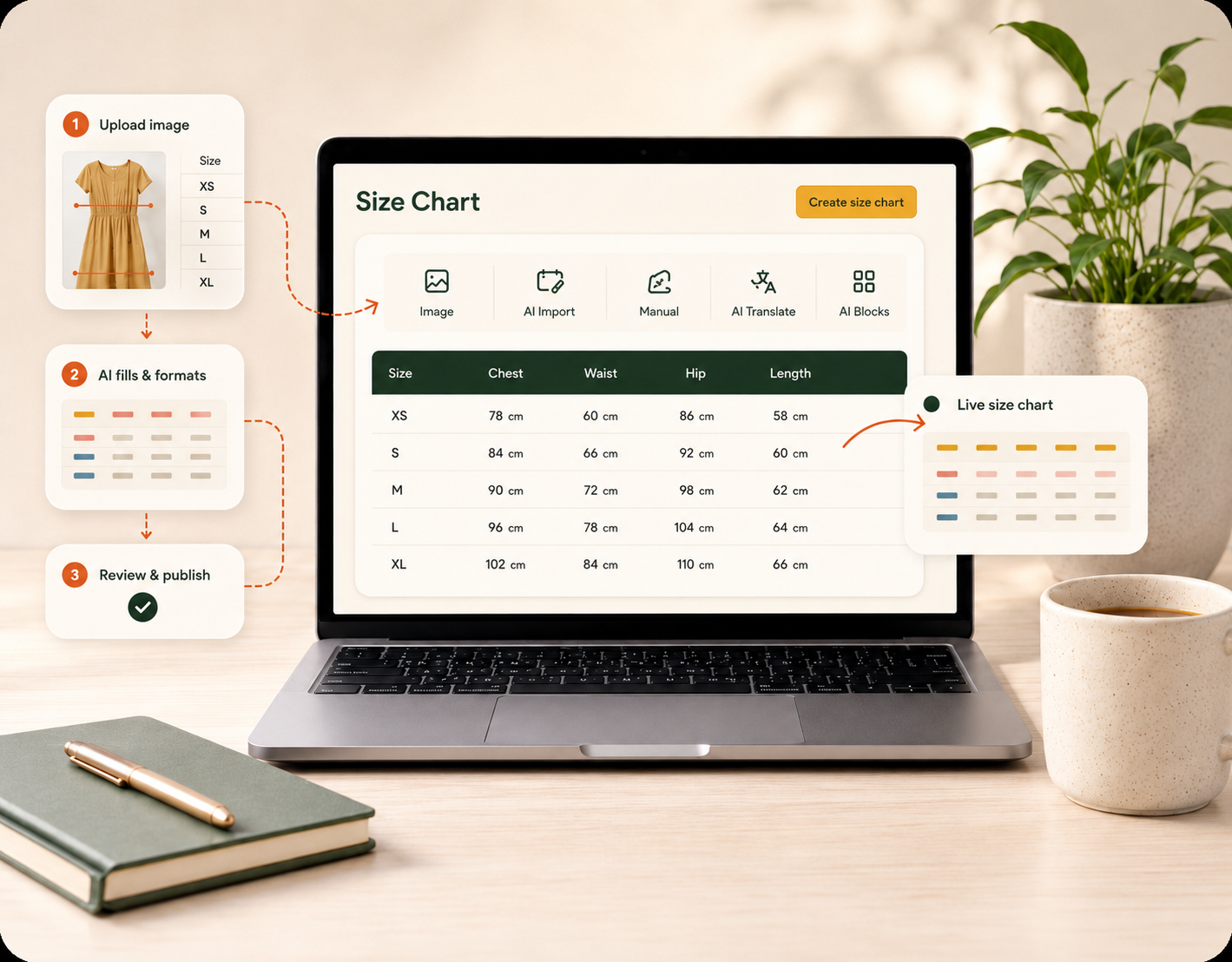
Casi todas las tiendas ya tienen una guía de tallas. Está en el PDF de un proveedor, en una captura de una app antigua o en una imagen plana perdida en la descripción de un producto que nadie llega a ver. El problema nunca fue encontrar los números: era convertirlos en algo claro, con tu marca y fácil de actualizar.
Rehacer una tabla a mano es lento: volver a teclear cada fila, alinear las columnas, pelearte con el estilo de la tabla y repetirlo todo para el siguiente producto. Por eso la mayoría de las tiendas nunca pasan de la imagen estática.
Con SmartSize te saltas todo eso. Aquí tienes el flujo completo —de una guía ya existente a una guía de tallas en vivo y vinculada en tu página de producto— en cuatro pasos.
Paso 1 — Haz una captura de tu guía actual
Empieza con lo que ya tengas. Abre la guía de tallas de tu proveedor, tu antigua guía en imagen o la tabla de tu app anterior, y haz una captura de pantalla normal. También sirve una foto o un PDF.
No hace falta que la limpies, la recortes a la perfección ni rehagas la tabla antes. La IA de SmartSize lee la estructura —las tallas y las medidas—, así que con una captura normal basta.
Paso 2 — Súbela con IA
Dentro de SmartSize, arrastra la captura al panel Crea una guía de tallas a partir de una imagen y dale a subir. La IA de SmartSize lee la tabla, extrae cada fila y columna y la reconstruye como una tabla estructurada y editable: sin volver a teclear, sin hojas de cálculo.
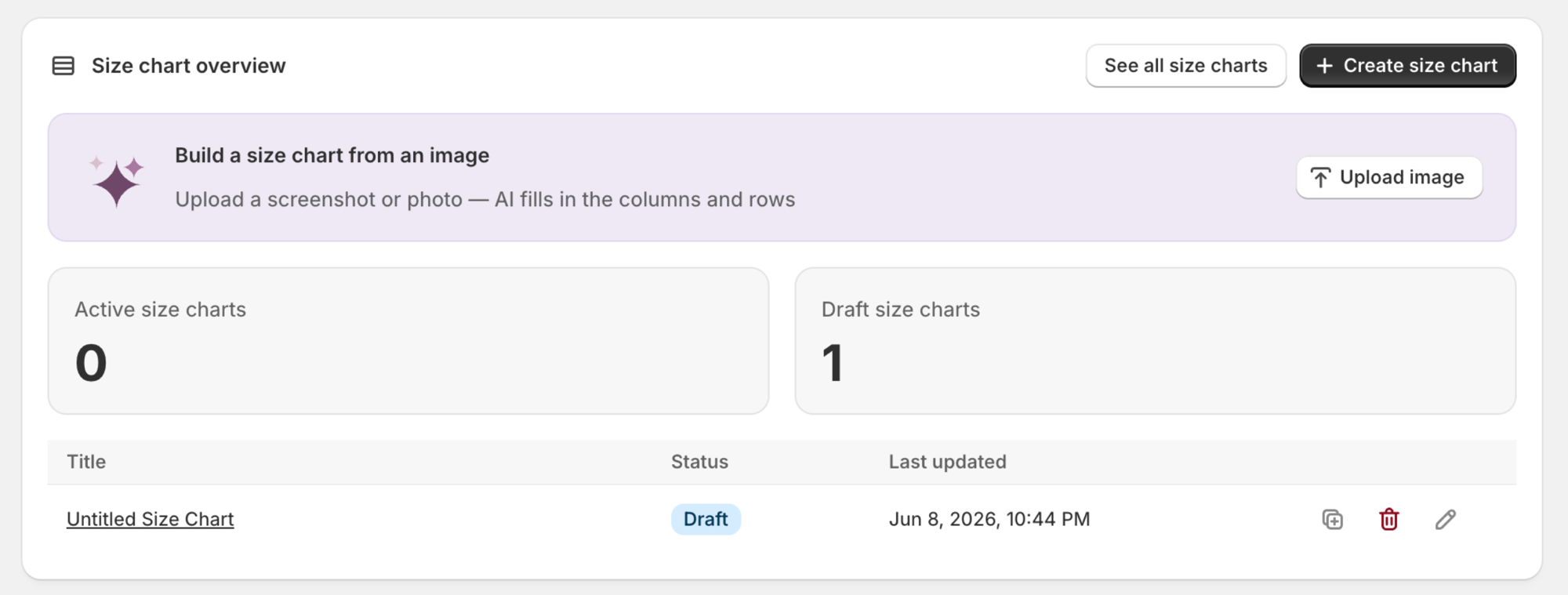
Unos segundos después tienes una tabla real de SmartSize, no una imagen plana. Cada valor es editable, cada columna se puede convertir entre unidades y todo se puede traducir más adelante. Es la forma más rápida de dejar atrás la información de tallas estática: un PDF de proveedor o una captura antigua se convierte en contenido en vivo casi al instante.
Paso 3 — Añade los componentes que quieras
Una buena guía de tallas es mucho más que una rejilla de números. Una vez que tu tabla está dentro, el editor modular te deja añadir cualquier otra cosa que el comprador necesite para tener clara su talla.
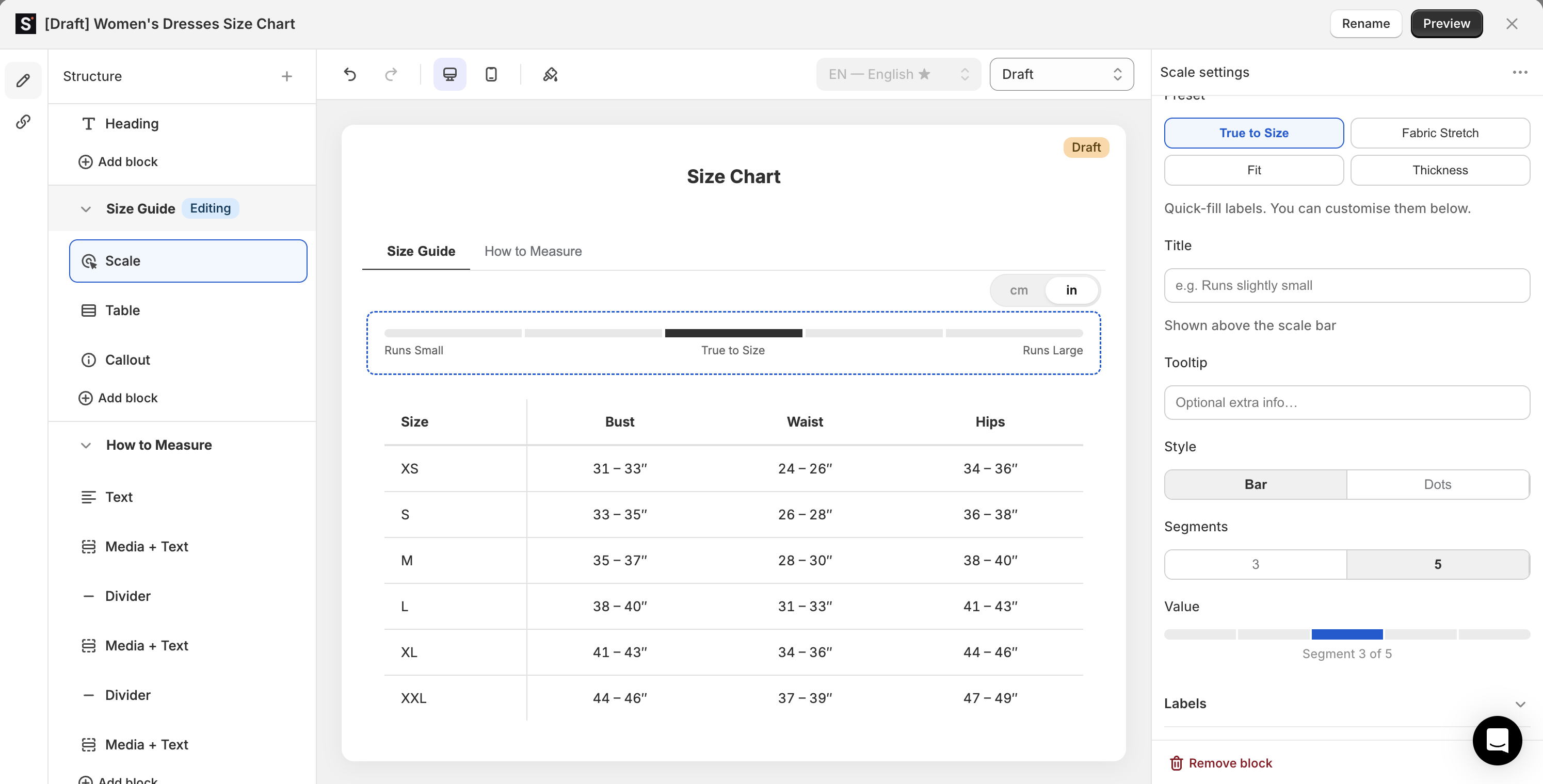
El editor funciona como el editor de temas de Shopify: un panel Estructura con bloques arrastrables a la izquierda, una vista previa en vivo en el centro y los ajustes de cada bloque a la derecha. Suelta los bloques que encajen con tu producto:
- Diagramas de cómo medir para que los compradores sepan exactamente dónde colocar la cinta métrica.
- Escalas de ajuste como Talla pequeña → Fiel a la talla → Talla grande.
- Avisos destacados para lo que dispara las devoluciones: “Talla pequeña: elige una talla más si estás entre dos”.
- Tallas internacionales que relacionan US / EU / UK / JP, además de conversión automática cm ↔ in y kg ↔ lbs.
- Texto, imágenes, separadores y vídeo para notas de material o tutoriales de medición.
Todo se actualiza en la vista previa en vivo a medida que avanzas, y puedes guardar tu estilo como un preajuste reutilizable para que la siguiente tabla siga tu marca con un solo clic.
Paso 4 — Vincúlala a un producto
Una tabla terminada solo sirve si aparece en el lugar adecuado. Las reglas de visualización por producto de SmartSize deciden exactamente dónde aparece cada tabla: asígnala por producto, colección, tipo de producto, proveedor o etiqueta, en cualquier combinación.
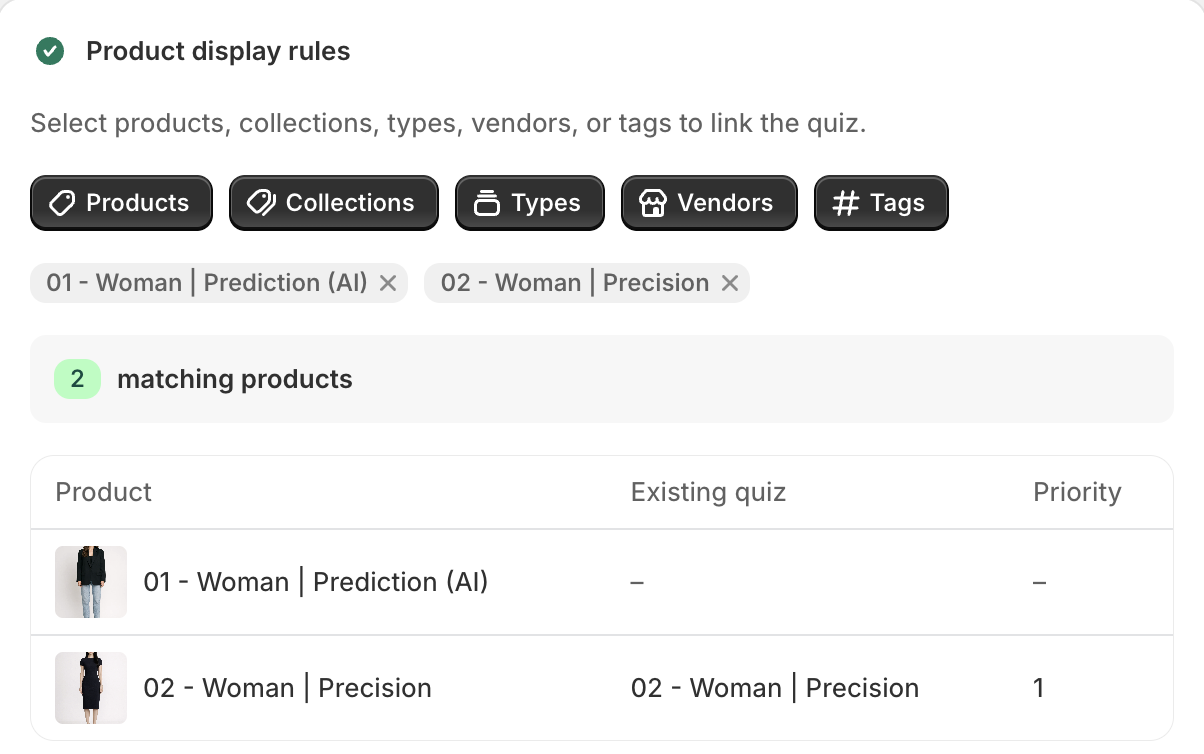
A medida que añades filtros, SmartSize muestra un recuento de productos coincidentes en vivo y una tabla de vista previa, para que veas exactamente qué productos quedan cubiertos antes de publicar: sin adivinanzas, sin productos que se queden sin tabla. Después, coloca el botón de Guía de tallas con el editor de temas nativo de Shopify y ya estás en marcha.
→ Mira una guía de tallas de SmartSize terminada en vivo en nuestra tienda de demostración
De la captura a la tabla en vivo, de principio a fin
Ese es todo el proceso:
- Captura tu guía actual.
- Sube la imagen y deja que la IA la reconstruya como una tabla editable.
- Añade los bloques que responden a “¿qué talla debería comprar?”.
- Vincúlala a los productos correctos y publica.
Sin código del tema, sin volver a teclear, sin rehacer dos veces la misma tabla. Esa guía que llevas meses queriendo poner a punto se convierte en una guía de tallas clara, con tu marca y adaptada al móvil, en lo que tardas en encontrar el archivo original.
¿Quieres ver antes todo lo que puede hacer el editor? Echa un vistazo a las guías de tallas de SmartSize o lee la guía completa de funciones del editor de guías de tallas de Shopify .
¿Tienes dudas? Escríbenos a [email protected] .
— Helen, soporte de SmartSize