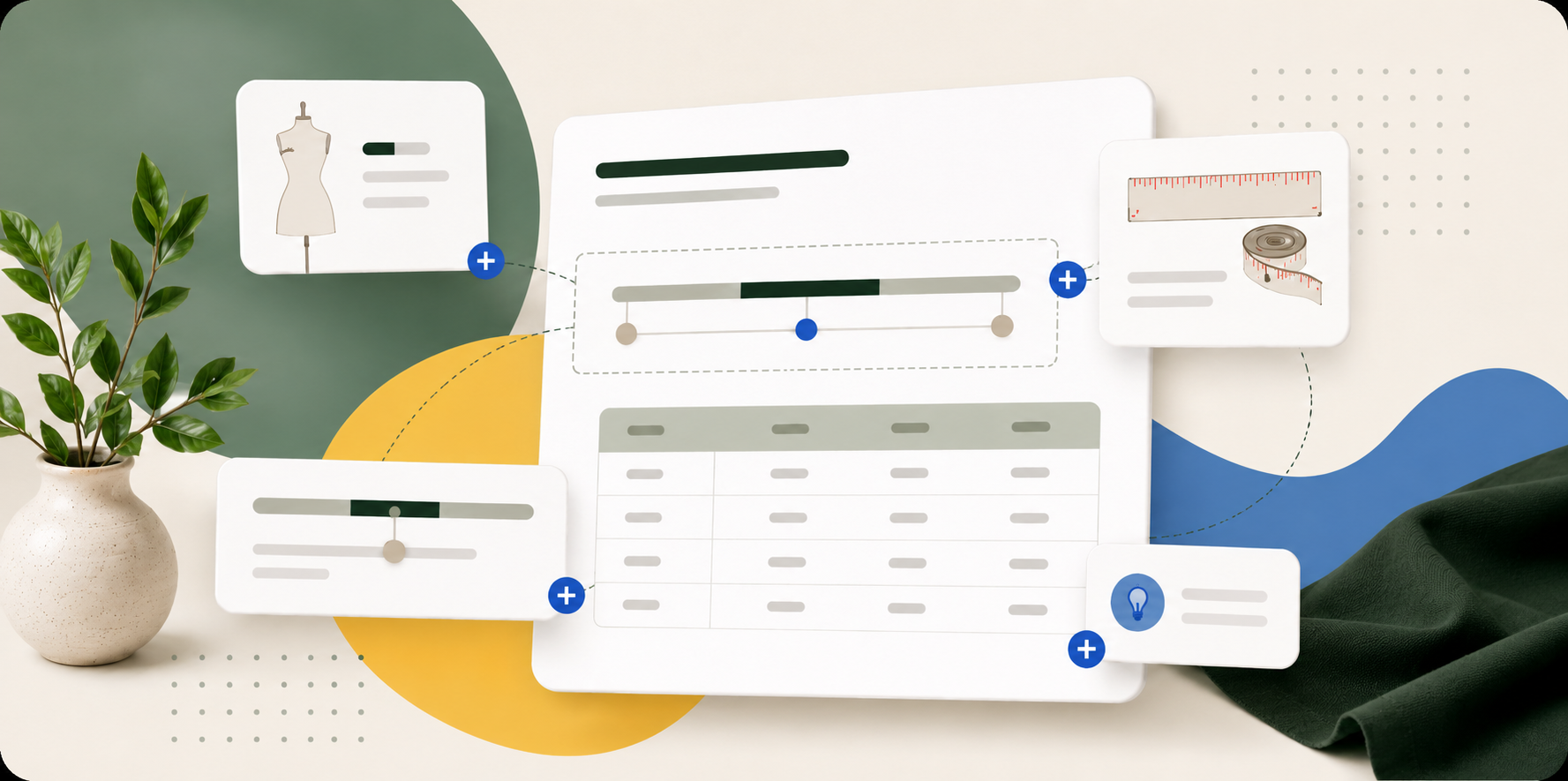
La mayoría de las tiendas Shopify no necesitan una guía de tallas más grande. Necesitan una más clara — una experiencia de tallas que ayude al cliente a responder la única pregunta que de verdad importa en una página de producto: ¿qué talla compro?
Cuando esa respuesta no está clara, no se lee bien en el móvil o aparece en otro idioma, el cliente acaba adivinando. Y adivinar significa devoluciones, tickets de soporte y confianza perdida.
Por eso hemos reconstruido SmartSize alrededor de un nuevo creador de guías de tallas para Shopify. Le da al cliente una respuesta clara, con la imagen de la marca y en su propio idioma — y lleva al comerciante hasta ahí en muy poco tiempo. Sube una foto, una captura o un PDF de cualquier guía de tallas y mira cómo la IA la reconstruye en una guía editable y en vivo en segundos. O empieza desde una plantilla real en lugar de una tabla en blanco. Sin código del tema. Sin rehacer la misma guía una y otra vez.
Este artículo sigue el camino que recorre un comerciante dentro de SmartSize:
- Construir la guía como contenido modular, no como una sola tabla estática.
- Darle estilo para que encaje con la marca.
- Adaptarla a cada cliente — unidades, regiones, idioma.
- Conectarla con la tienda — productos, tema y el size quiz.
- Ir más rápido con plantillas, importación con IA e importación/exportación masiva.
1. El momento del cliente
Una guía de tallas es una de las últimas cosas que el cliente revisa antes de comprometerse con una talla. Eso la convierte en uno de los puntos con más impacto de toda la página de producto — y la mayoría de las apps de guías de tallas lo desaprovechan, tratando la guía como una sola tabla estática.
SmartSize, en cambio, la trata como un pequeño centro de tallas: una tabla de medidas, más el contexto que el cliente realmente necesita para sentirse seguro — cómo medir, notas de ajuste como “talla pequeña, sube una talla”, tallas internacionales y un diseño que encaja con tu marca.
Las guías son el núcleo de SmartSize; el size quiz es la capa premium que va encima. Juntos convierten una página de producto: pasa de una orientación pasiva a una respuesta de verdad. Estos son los puntos clave — el resto del artículo recorre cada uno, y al final tienes una lista completa de funciones :
| Qué obtienes | Por qué importa |
|---|---|
| Importación de imágenes con IA | Sube una foto, captura o PDF de cualquier guía de tallas y la IA la reconstruye como tabla editable y en vivo en segundos — sin volver a teclear |
| Plantillas listas para usar | Empieza desde medidas reales para mujer, hombre, infantil y mascotas en lugar de una tabla en blanco |
| Bloques modulares | Construye un verdadero centro de tallas — tablas, diagramas de cómo medir, escalas de ajuste, avisos y vídeo, no solo números |
| Traducciones con IA | Traduce cada guía a todos los idiomas de tu tienda automáticamente, y luego revisa y afina |
| Unidades y tallas internacionales | Convierte cm, in, mm, kg y lbs de forma automática y mapea US/EU/UK/JP para que cada cliente vea las tallas a su manera |
| Diseño a juego con la marca | Estilos predefinidos, estilos personalizados guardados y control total sobre pestañas, tablas, popup y el botón de Shopify |
| Colocación inteligente y size quiz | Muestra la guía correcta en el producto correcto, colócala sin código del tema y combínala con un size quiz |
2. De una tabla estática a un centro de tallas
El editor de SmartSize usa bloques para que el comerciante pueda construir una guía de tallas como contenido estructurado, no como una sola tabla fija. Cada guía tiene una zona de cabecera, una o varias pestañas y una lista ordenada de bloques dentro de cada pestaña.
El editor se organiza en tres áreas de trabajo:
- Panel de estructura: la columna de la izquierda con la zona de cabecera, las pestañas y los bloques.
- Lienzo: la vista previa central en vivo, donde el comerciante ve la guía tal y como la verá el cliente.
- Panel de ajustes: la columna de la derecha con los controles del bloque, la pestaña o la guía seleccionados.
En pantallas más estrechas, el panel de ajustes puede pasar a un modo en línea para que el editor siga siendo manejable cuando hay menos espacio horizontal.
Esto importa porque las guías de tallas casi nunca sirven igual para todo. Una guía de vestidos de mujer puede necesitar una tabla de busto/cintura/cadera, una guía de largo y diagramas de cómo medir. Una guía de arneses para perro puede necesitar cuello, pecho, largo de espalda y peso. Una guía de calzado puede necesitar una indicación sobre cómo medir el pie y tallas internacionales. SmartSize permite que cada una de esas piezas sea su propio bloque.

Tipos de bloque
| Tipo de bloque | Uso habitual | Controles clave |
|---|---|---|
| Encabezado | Títulos de sección como “Cómo medir” | Tamaño, alineación, color, margen |
| Tabla | Filas y columnas de medidas | Columnas, filas, conversión de unidades, estilo de tabla, primera columna fija |
| Tabla de tallas con IA | Genera una tabla a partir de una imagen de guía de tallas subida | Subida de imagen, extracción con IA, filas y columnas totalmente editables |
| Texto | Notas, consejos de ajuste, instrucciones de material | Texto enriquecido, alineación, tamaño de fuente, color, margen |
| Aviso | Notas importantes como “Talla pequeña — sube una talla” | Tono info/advertencia/consejo, icono opcional, margen |
| Imagen | Diagramas de cómo medir o fotos de ajuste del producto | Ancho, alineación, texto alternativo, enlace, radio por esquina, margen |
| Medio + Texto | Imagen y explicación lado a lado | Imagen a izquierda/derecha, alineación vertical, tamaño de texto, radio de imagen, margen |
| Separador | Separación visual entre secciones | Sólido/discontinuo/punteado, grosor, color, ancho, margen |
| Escala | Escala de ajuste como Talla pequeña → Justa → Talla grande | 3 o 5 segmentos, barra o puntos, etiquetas, valor activo |
| Video | Tutoriales de medida en YouTube o Vimeo | URL del proveedor, proporción, margen |
Una guía modular responde preguntas que una tabla básica no puede: dónde mido el pecho, esta prenda tira pequeña, debo subir de talla si estoy entre dos, qué significa esta talla en EU o UK, la modelo lleva la talla ajustada o suelta. Ese contexto extra reduce la duda sobre la talla y los tickets de soporte que vienen detrás.
El menú Añadir bloque es también donde el comerciante encuentra la tabla de tallas con IA. Lo abres, eliges Generar tabla de tallas desde imagen y subes una foto, captura o PDF de una guía existente — el agente de IA de SmartSize lee la tabla y coloca un bloque de tabla totalmente editable en la guía. (Más sobre esto en la sección 6 .)
El comerciante también puede crear un patrón reutilizable — por ejemplo, Tabla → Escala de ajuste → Cómo medir → Aviso — y usarlo en varias guías.
La tabla en detalle
El bloque de tabla es el corazón de la mayoría de las guías. El comerciante puede nombrar las columnas como necesite: Talla, Pecho, Busto, Cintura, Cadera, Cuello, Largo de espalda, Peso, Largo de pie, Entrepierna, Manga, Hombro o etiquetas propias de la marca. Los valores se guardan como texto libre, así que nadie está obligado a usar un solo sistema de medidas.
Los controles de estilo de tabla cubren los detalles que hacen que una guía se vea cuidada:
- Color de fondo y de texto del encabezado.
- Filas rayadas sí o no, con color de raya personalizable.
- Estilo de borde: ninguno, líneas horizontales o cuadrícula completa, con color de borde personalizable.
- Tamaño de fuente de
xxsaxxl. - Relleno de celda: compacto, predeterminado o amplio.
- Primera columna fija sí o no.
- Alineación de columna: izquierda, centro o derecha.
El render del storefront protege la legibilidad en pantallas estrechas. Las tablas pueden hacer scroll horizontal, la primera columna puede quedarse fija y los valores en rango pueden apilarse en vertical para que los números no se choquen.

3. Que encaje con la marca
SmartSize ofrece al comerciante controles de diseño detallados para la guía, las pestañas, los bloques, las tablas, el popup y el botón de Shopify. La meta es que cada guía de tallas se sienta parte de la tienda, no un widget genérico de terceros.
Estilos predefinidos
Hay cuatro estilos predefinidos integrados:
| Estilo predefinido | Dirección visual | Recomendado para |
|---|---|---|
| Clean | Minimal y con espacio | Tiendas modernas que buscan una guía tranquila y editorial |
| Bold | Encabezados oscuros y de alto contraste | Marcas que quieren una jerarquía fuerte en la tabla |
| Classic | Filas rayadas tradicionales | Guías de tallas con aire retail clásico |
| Soft | Tonos cálidos y aire redondeado | Lifestyle, infantil, lencería y marcas más suaves |
Los estilos predefinidos afectan a la barra de pestañas y a los valores por defecto de los bloques — variantes de pestaña, alineación, colores activos, estilo de encabezado, alineación de texto, estilo de separador, estilo de tabla, símbolo de escala y valores por defecto de medio + texto.
El comerciante también puede guardar el estilo actual de la guía como estilo predefinido personalizado y reutilizarlo en futuras guías.

Pestañas, espaciado y esquinas
Las pestañas admiten cuatro variantes (subrayado, píldoras, recuadro, minimal), cuatro alineaciones (izquierda, centro, derecha, ensanchada), tamaños de fuente de xxs a xxl, opción de pestaña activa en negrita, color activo personalizable y una línea divisoria opcional.
La mayoría de los bloques admite márgenes personalizados en píxeles, en tres modos:
- Todos los lados: un valor para arriba, derecha, abajo e izquierda.
- Eje: un valor para el espacio vertical y otro para el horizontal.
- Cada lado: valores separados para arriba, derecha, abajo e izquierda.
Los márgenes admiten de 0 a 200px. Los valores por defecto son intencionadamente sobrios, para que el comerciante pueda dar aire donde importa sin tener que reequilibrar cada bloque.
Los bloques de imagen y de medio + imagen admiten radio de borde por esquina — todas las esquinas a la vez, parejas arriba/abajo o cada esquina por separado. El botón de la guía de tallas admite un radio de esquina de 0 a 32px, y el popup tiene su propio radio, así que la ventana puede verse afilada, suavemente redondeada o totalmente alineada con la UI de la tienda.
El popup
El popup de la guía de tallas está pensado para leerse bien en escritorio y en móvil. Usa una cabecera fija, un cuerpo con scroll, márgenes laterales responsivos y un área de contenido centrada para que las tablas y las indicaciones se escaneen con facilidad en cualquier pantalla.
El comerciante puede controlar la posición del popup (centrado, a la izquierda o a la derecha en escritorio), la opacidad del fondo (0–80%) y el desenfoque (0–24px). En móvil, SmartSize permite popups a pantalla completa o a la altura del contenido, según prefiera el comerciante.


4. Que encaje con cada cliente
Una guía que está bien para el comerciante todavía no está bien para el cliente. Un cliente de Estados Unidos quiere pulgadas. Un cliente francés quiere centímetros y francés. Un cliente japonés quiere ver la talla JP junto a la talla con la que la tienda etiqueta sus productos. SmartSize cubre los tres casos desde una sola guía.
Conversión de unidades
SmartSize convierte unidades de forma automática dejando que el comerciante marque columnas concretas de la tabla como columnas de longitud o de peso. Cada columna tiene una unidad de origen, y el popup del storefront muestra el sistema de medida que prefiere el cliente.
Unidades de origen admitidas: cm, in, mm, kg, lbs. Tipos de medida admitidos: longitud y peso. Una sola guía puede convertir las medidas de pecho de centímetros a pulgadas y el peso recomendado del producto de kilos a libras.
El redondeo se configura:
| Opción de redondeo | Caso de uso |
|---|---|
| Entero | Guías limpias sin decimales |
| Medio | Rangos de ropa donde las medias importan |
| 1 decimal | Precisión equilibrada para la mayoría de conversiones |
| 2 decimales | Guías técnicas más exactas |
El popup recuerda la preferencia de unidad del cliente. Si un visitante cambia a Imperial una vez, SmartSize mantiene esa preferencia la próxima vez que abra una guía.

Tallas internacionales
Las tallas internacionales permiten al comerciante añadir etiquetas de talla por región a la tabla, como US, EU, UK, JP u otra región que use la tienda. El cliente elige la región desde un desplegable en la cabecera de la tabla.
Esto es útil cuando el mismo producto se vende en países donde las tallas significan cosas distintas. Un zapato puede ser US 8, EU 39, UK 6 y JP 25. SmartSize trae mapeos por defecto y deja sobrescribir valores por guía. Si un comerciante ya ha afinado un mapeo en una guía, puede importarlo en otra.
Guías multilingües, traducidas con IA
SmartSize traduce el contenido de la guía a cada idioma publicado en la tienda con IA. La guía tiene un idioma principal, y el agente de IA de SmartSize genera una versión traducida para cada idioma adicional — así el comerciante no tiene que escribir ni pegar traducciones a mano. Cada traducción sigue siendo totalmente editable después.
La traducción funciona por bloques, así que SmartSize sabe si la traducción con IA de cada bloque sigue sincronizada con la guía principal. El comerciante puede:
- Sincronizar con IA: dejar que el agente de IA traduzca automáticamente los bloques que faltan o están desincronizados.
- Aceptar tal cual: marcar el contenido como suficiente sin cambiarlo.
- Corregir a mano: editar el contenido traducido manualmente.
Las ediciones manuales quedan protegidas. SmartSize no sobrescribe las traducciones editadas a mano en la siguiente sincronización con IA, salvo que el comerciante decida incluir las ediciones manuales.
El editor avisa con claridad cuando algo queda obsoleto. Aparece un aviso encima del lienzo, los bloques afectados se marcan en el panel de estructura y la barra de herramientas muestra un contador cuando hay traducciones por revisar. La guía no se traduce una vez y se olvida — se mantiene actualizada cada vez que cambia el contenido principal.

5. Que encaje con la tienda
Una guía cuidada todavía tiene que aparecer en el sitio correcto y en el producto correcto. Tres piezas del editor de SmartSize lo hacen posible: las reglas de visualización por producto, la integración con el editor de temas de Shopify y la conexión opcional con un size quiz.
Reglas de visualización por producto
Las reglas de visualización por producto deciden dónde aparece cada guía de SmartSize en el storefront. El comerciante puede asignar una guía con cualquier combinación de cinco filtros de producto de Shopify:
- Productos
- Colecciones
- Tipos de producto
- Proveedores
- Etiquetas
La condición de coincidencia controla cómo se combinan varios filtros — TODOS quiere decir que todos los filtros deben coincidir, CUALQUIERA quiere decir que basta con uno.
La prioridad resuelve los solapes. Si varias guías activas coinciden con el mismo producto, gana la guía con el número de prioridad más bajo. Los empates se resuelven por la actualización más reciente.
El editor muestra en vivo el número de productos que coinciden y una tabla de vista previa, para que el comerciante detecte errores antes de publicar. Una tienda con muchas colecciones, proveedores y etiquetas puede asignar guías a escala sin adivinar qué productos quedan cubiertos.
El editor de temas de Shopify
SmartSize se integra con el editor de temas de Shopify para que el comerciante coloque y diseñe el botón de la guía de tallas sin tocar código del tema. Activas una vez la extensión de guía de tallas y luego colocas el botón de la guía de tallas en la plantilla de producto desde el flujo habitual del editor de temas de Shopify.
Los controles del botón incluyen:
- Texto del botón e icono opcional.
- Estilo de enlace o estilo de botón completo.
- Color de texto y de fondo.
- Radio de esquina de 0 a 32px.
- Márgenes de 0 a 100px en cada lado.
- Alineación independiente en escritorio y móvil (izquierda, centro, derecha).
El sistema de iconos incluye percha, regla e iconos de estilo tabla en variantes por defecto, negro, marrón, gris y rosa — o sin icono.
El comerciante también elige cómo aparece el botón en la página:
| Método de colocación | Dificultad | Qué hace |
|---|---|---|
| Colocación automática | Ninguna | Coloca el botón junto al selector de talla automáticamente cuando es posible |
| Botón flotante | Ninguna | Mantiene un botón de guía de tallas visible mientras el cliente hace scroll |
| Arrastrar y soltar | Fácil | Coloca el bloque de la guía de tallas donde quieras desde el editor de temas de Shopify |
| Colocación personalizada | Avanzada | Engancha el botón a un selector CSS de la página |
| Integración personalizada | Para desarrolladores | Permite que una UI propia abra la API de guía de tallas de SmartSize |
SmartSize oculta el botón en los productos que no están enlazados a una guía activa, así que el cliente solo ve la información de tallas donde tiene sentido.

Conectar una guía con un size quiz
Una guía de tallas de SmartSize se puede conectar con un size quiz de SmartSize para que el cliente pase de información de referencia a una recomendación personalizada. La guía y el quiz conectados comparten un único conjunto de reglas de visualización por producto, mientras que su contenido y sus ajustes siguen siendo independientes.
Cuando están conectados:
- La guía y el quiz forman una pareja uno a uno.
- Las reglas de visualización por producto se sincronizan entre los dos.
- La guía se puede abrir desde la pantalla de recomendación del quiz.
- Desconectarlos no destruye nada.
- Si quitas todas las reglas de producto, los dos pasan a Borrador, para que ninguno quede activo pero invisible.
Esto deja limpio el flujo de trabajo del comerciante. Una tienda puede empezar con guías de tallas y añadir el size quiz más tarde sin volver a montar la asignación de productos desde cero.
6. Ir más rápido
Todo lo anterior describe lo que puedes construir. Esta sección trata de lo poco que en realidad tienes que hacer. SmartSize reduce el tiempo de configuración con importación de guías con IA, plantillas reales, estilos reutilizables y herramientas de migración masiva — así el comerciante casi nunca empieza desde una tabla en blanco, y nunca reconstruye la misma guía dos veces.
Importación de imágenes con IA: convierte una foto de guía de tallas en una guía editable
El atajo más potente de SmartSize es la importación de imágenes con IA: sube una foto, captura o PDF de una guía de tallas existente, y el agente de IA de SmartSize la lee y la reconstruye como una tabla estructurada y editable. Sin volver a teclear filas, sin reconstruir columnas a mano.
El comerciante la descubre justo donde ya está trabajando — dentro del editor. Abre el menú Añadir bloque, elige la opción de tabla de tallas con IA y sube la imagen. SmartSize analiza la estructura de la tabla, extrae las tallas y las medidas, y coloca un bloque de tabla totalmente editable en la guía. El comerciante puede afinar el resultado en chat y luego ajustar cualquier valor, columna o estilo después, como en cualquier otro bloque.
Esta es la forma más rápida de dejar atrás la información de tallas estática. Un PDF de proveedor, una guía antigua basada en imágenes o una captura de una app anterior se convierte en contenido vivo de SmartSize en segundos — y como el resultado es un bloque de tabla normal, sigue siendo editable, traducible y convertible entre unidades como todo lo demás de la guía.

Plantillas
Cuando no hay ninguna guía que importar, las plantillas de guías de tallas de SmartSize ofrecen al comerciante un punto de partida estructurado, con medidas reales, instrucciones de talla y diagramas de cómo medir. El selector de plantilla es un flujo de cuatro pasos: elige el público, elige el tipo de producto, elige un estilo y pon nombre a la guía.
Públicos disponibles: Mujer, Hombre, Unisex, Niñas, Niños, Perros, Gatos.
Tipos de producto: tops, camisas, pantalones, vestidos, calzado, baño, ropa interior, ropa para mascotas, arneses, botas y guías en blanco para casos personalizados.
Los valores no son relleno al azar. La metodología de las plantillas cruza estándares con guías de marcas relevantes y luego usa valores canónicos consistentes en las medidas de cuerpo compartidas. Por ejemplo, los valores de busto de mujer se mantienen consistentes en las plantillas de tops, vestidos, camisas, baño y ropa interior de mujer, salvo que una medida específica de la prenda necesite cambiar.
Eso le da al comerciante una forma más rápida de crear una guía de tallas de ropa, una guía de tallas de calzado, una guía de tallas infantil o una guía de tallas para mascotas sin partir de una tabla en blanco. El comerciante puede seguir editando todo después de elegir una plantilla — las plantillas son un punto de partida, no un sistema cerrado.

Exportación JSON y migración masiva
El comerciante puede exportar una guía existente en JSON, guardarla como copia de seguridad o llevarla a otro flujo de trabajo. El JSON exportado conserva todo el contenido estructurado de la guía, para que siga siendo editable en lugar de convertirse en otra imagen estática o spreadsheet.
SmartSize también admite importación JSON para guías de tallas estructuradas. Un comerciante puede exportar una guía, guardarla y volver a importarla en SmartSize sin reconstruir cada bloque, tabla y ajuste a mano.
Para tiendas que migran desde otra app de guías de tallas, SmartSize ahora incluye un flujo de importación masiva para exportaciones CSV estructuradas. El comerciante puede subir archivos de guías de tallas existentes; SmartSize lee las filas, fusiona guías clonadas duplicadas, crea nuevas guías como Borrador y conserva, cuando está disponible, el estilo de la plantilla del comerciante, los bloques de ayuda, los ajustes del popup y los enlaces a productos.
Esto importa durante una migración. En lugar de reconstruir una biblioteca grande de guías producto a producto, el comerciante puede traer los datos de tallaje existentes a SmartSize, revisar todo en Borrador y luego publicar cuando las guías estén listas.
Para los comerciantes que hoy hacen el trabajo de conversión a mano, también escribimos una guía sobre convertir medidas de prenda a medidas de cuerpo con ChatGPT .
El camino más rápido de cero a guía publicada
- Elige un público como Mujer, Hombre, Niñas, Niños, Perros o Gatos.
- Elige un tipo de producto como tops, pantalones, vestidos, calzado, arneses o una guía en blanco.
- Elige un estilo predefinido como Clean, Bold, Classic o Soft.
- Pon nombre a la guía.
- Edita bloques, tablas, imágenes y textos.
- Asigna la guía a productos, colecciones, tipos, proveedores o etiquetas.
- Publica y coloca el botón desde Shopify.
La lista completa de funciones
Todo lo que incluye el creador de guías de tallas para Shopify de SmartSize, en un solo sitio:
| Función | Qué hace | Por qué importa |
|---|---|---|
| Bloques modulares | Construye guías a partir de encabezados, tablas, texto, imágenes, vídeos, avisos, escalas, separadores y bloques de medio + texto | El comerciante puede explicar el ajuste, no solo mostrar números |
| Importación de imágenes con IA | Sube una foto, captura o PDF de cualquier guía de tallas y deja que el agente de IA de SmartSize la extraiga en una tabla editable | Convierte una guía existente en contenido estructurado y editable en segundos — sin teclear a mano |
| Plantillas | Empieza desde medidas reales para mujer, hombre, infantil y mascotas en tops, vestidos, calzado, arneses y más | Una forma más rápida de llegar a una guía terminada que una tabla en blanco |
| Zona de cabecera | Añade contenido siempre visible encima de las pestañas | Las indicaciones clave quedan a la vista en toda la guía |
| Pestañas | Separa Guía de tallas, Cómo medir, Tallas internacionales, notas de tejido o consejos de ajuste | El cliente escanea más rápido y la página de producto queda más limpia |
| Estilos predefinidos | Aplica los estilos Clean, Bold, Classic o Soft | Una guía puede quedar cuidada con un solo clic |
| Estilos personalizados | Guarda y reutiliza el estilo actual | Todas las guías se mantienen alineadas con la marca |
| Conversión de unidades | Convierte cm, in, mm, kg y lbs por columna | El cliente internacional no tiene que hacer cuentas |
| Tallas internacionales | Muestra equivalencias por región como US, EU, UK y JP | Las tiendas globales explican las tallas equivalentes con claridad |
| Traducciones con IA | Traduce el contenido de la guía a cada idioma de la tienda con IA, y luego revisa y afina | El cliente lee las tallas en su propio idioma sin trabajo de traducción manual |
| Reglas de visualización por producto | Asigna guías por producto, colección, tipo, proveedor y etiqueta | Una sola guía cubre una categoría entera sin duplicados manuales |
| Controles del editor de temas | Coloca y diseña el botón de la guía de tallas desde el flujo nativo de Shopify | El control se queda dentro de Shopify |
| Controles del popup | Ajusta posición, fondo, desenfoque, radio y comportamiento móvil | El popup de la guía de tallas encaja con el diseño de la tienda |
| Opción de quiz conectado | Empareja una guía con un size quiz de SmartSize | El comerciante pasa de la orientación pasiva a la recomendación activa |
| Importación y exportación masiva | Importa bibliotecas de guías existentes y exporta el JSON estructurado de la guía | Las migraciones, copias de seguridad y configuraciones multi-tienda son más rápidas |
7. La conclusión
Una guía de tallas no es un trámite en la página de producto. Es una de las últimas piezas de información que revisa el cliente antes de elegir una talla — y una de las formas más directas que tiene una tienda de ganar o perder esa venta.
El creador de guías de tallas para Shopify de SmartSize está hecho para ese momento. Bloques modulares, importación de imágenes con IA, traducciones con IA a cada idioma de la tienda, plantillas reales, controles de diseño detallados, conversión automática de unidades, mapeo de tallas internacionales, importación/exportación masiva, reglas de visualización por producto y colocación desde el editor de temas de Shopify — todo en un mismo editor.
Si tu tienda vende productos que dependen de la talla, tu guía de tallas debería hacer más que listar números. Debería ayudar al cliente a sentirse seguro para elegir bien la talla a la primera.
→ Mira cada función en vivo en nuestra tienda de demostración
¿Quieres comparar planes primero? Consulta los planes de SmartSize o lee nuestra guía completa del recomendador de tallas de SmartSize .
¿Preguntas? Escríbenos a [email protected] .
— Philip, cofundador de SmartSize