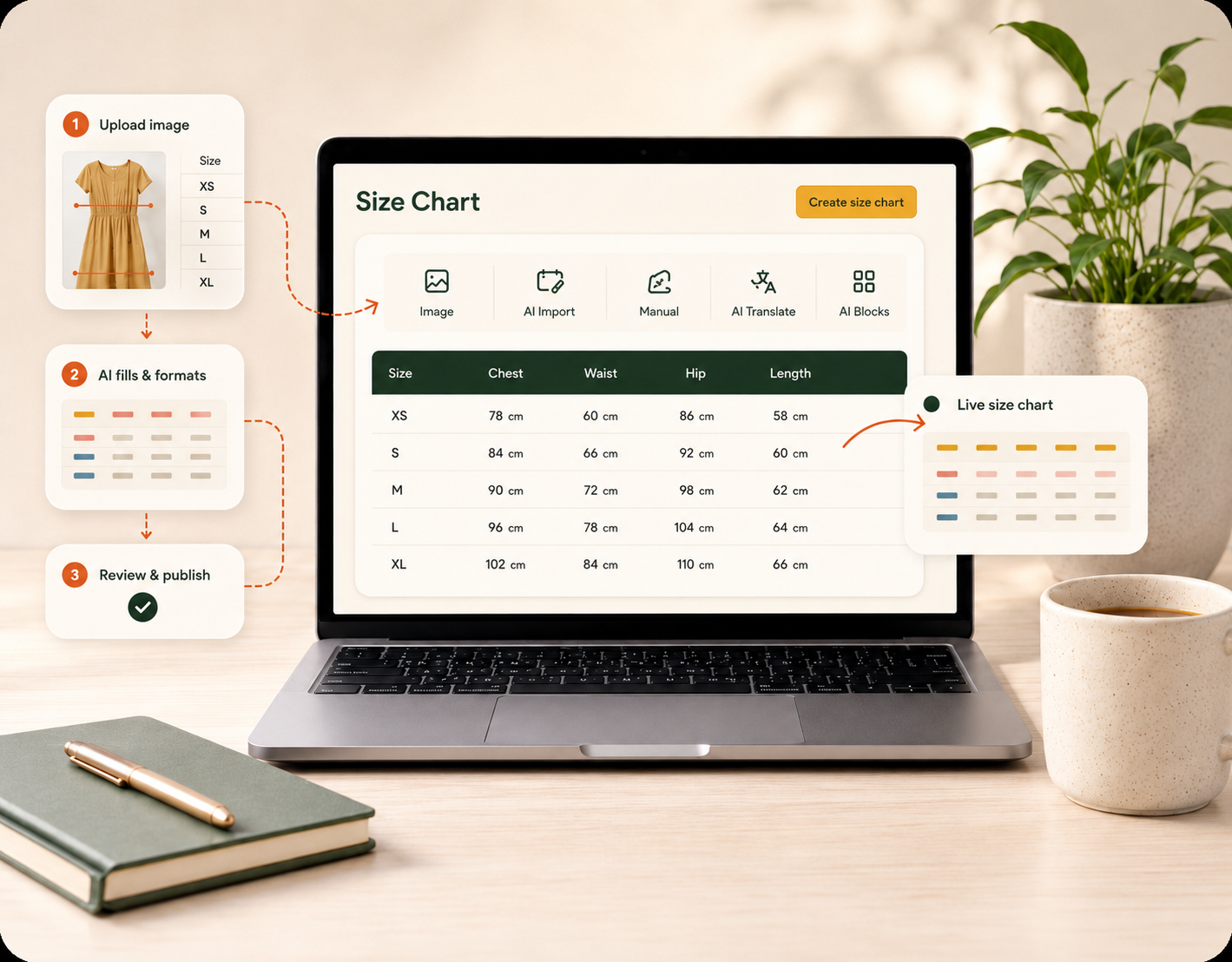
La plupart des marchands ont déjà un guide des tailles. Il dort dans un PDF fournisseur, dans une capture d’écran d’une ancienne application, ou dans une image figée enfouie au fond d’une fiche produit que personne ne fait défiler. Le vrai problème n’a jamais été de trouver les chiffres — mais de les transformer en quelque chose de clair, à votre image et facile à mettre à jour.
Reconstruire un tableau à la main, c’est long : ressaisir chaque ligne, aligner les colonnes, se battre avec la mise en forme, puis tout recommencer pour le produit suivant. Résultat : la plupart des boutiques ne dépassent jamais le stade de l’image statique.
Avec SmartSize, vous passez directement à l’essentiel. Voici tout le processus — d’un tableau existant à un guide des tailles en ligne et associé à votre fiche produit — en quatre étapes.
Étape 1 — Prenez une capture d’écran de votre tableau existant
Partez de ce que vous avez déjà sous la main. Ouvrez le guide des tailles de votre fournisseur, votre ancien guide en image ou le tableau de votre application précédente, et prenez une simple capture d’écran. Une photo ou un PDF font aussi l’affaire.
Inutile de le nettoyer, de le recadrer au pixel près ou de reconstruire le tableau au préalable. L’IA de SmartSize lit la structure — les tailles et les mensurations — donc une capture d’écran ordinaire suffit largement.
Étape 2 — Importez-la grâce à l’IA
Dans SmartSize, déposez la capture d’écran dans le panneau Build a size chart from an image, puis lancez l’import. L’IA de SmartSize lit le tableau, en extrait chaque ligne et chaque colonne, et le reconstruit sous forme de tableau structuré et modifiable — sans aucune ressaisie, sans tableur.
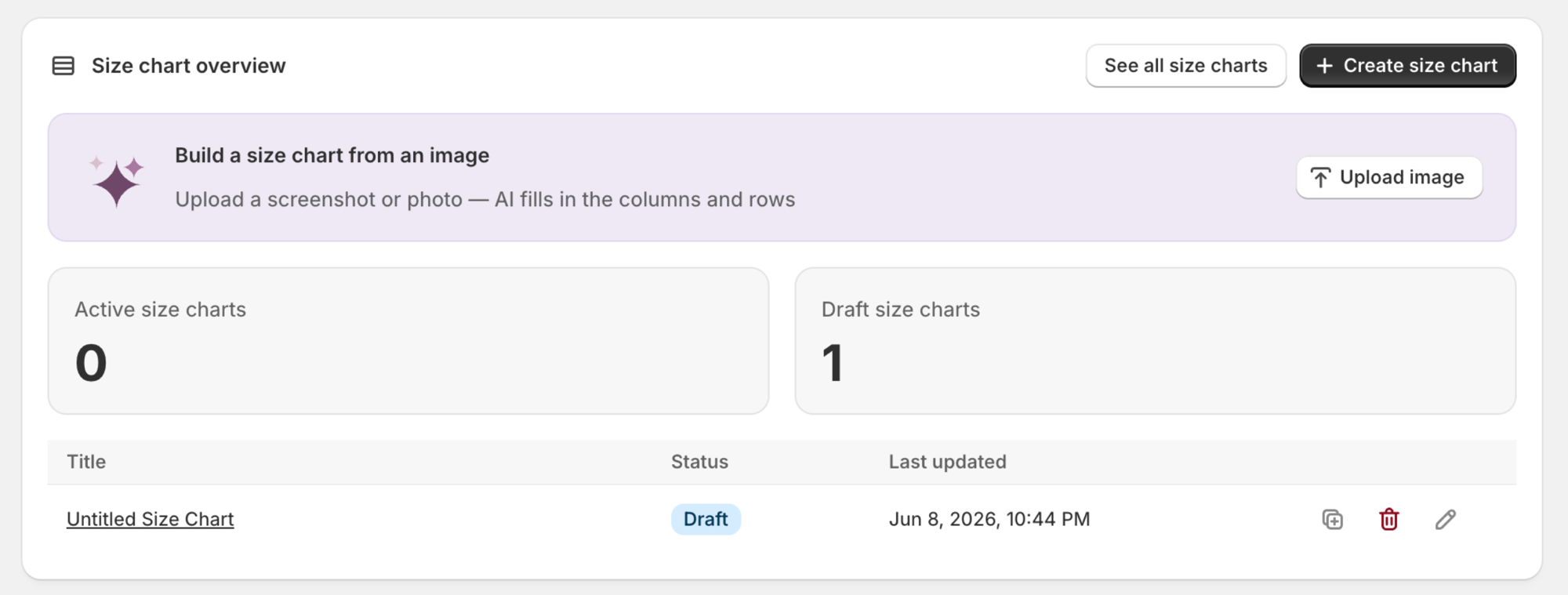
Quelques secondes plus tard, vous obtenez un véritable tableau SmartSize, et non une image figée. Chaque valeur est modifiable, chaque colonne peut être convertie d’une unité à l’autre, et l’ensemble pourra être traduit par la suite. C’est la façon la plus rapide d’abandonner les informations de taille statiques — un PDF fournisseur ou une vieille capture d’écran devient un contenu vivant en un instant.
Étape 3 — Ajoutez tous les composants que vous voulez
Un bon guide des tailles, c’est bien plus qu’une simple grille de chiffres. Une fois votre tableau en place, l’éditeur modulaire vous permet d’ajouter tout ce dont un client a besoin pour choisir sa taille en toute confiance.
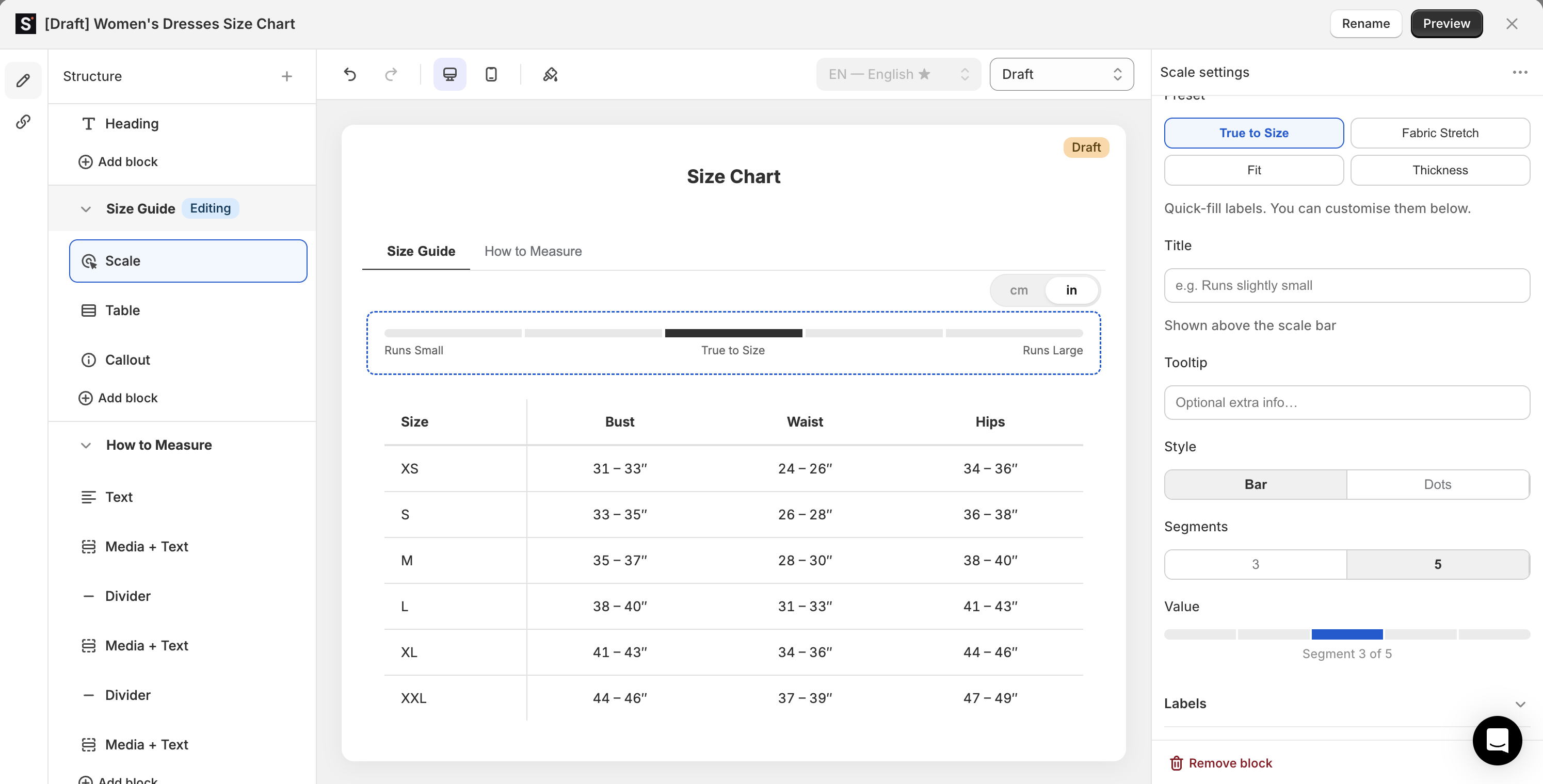
L’éditeur fonctionne comme l’éditeur de thème Shopify : un panneau Structure de blocs déplaçables à gauche, un aperçu en direct au centre et les Paramètres de chaque bloc à droite. Glissez-déposez les blocs adaptés à votre produit :
- Schémas de prise de mesures pour que les clients sachent exactement où placer le mètre ruban.
- Échelles de coupe du type Taille petit → Taille normale → Taille grand.
- Encadrés pour tout ce qui génère des retours — « Taille petit — prenez la taille au-dessus si vous hésitez entre deux tailles. »
- Tailles internationales avec correspondances US / EU / UK / JP, ainsi que la conversion automatique cm ↔ in et kg ↔ lbs.
- Texte, images, séparateurs et vidéos pour les notes sur les matières ou les tutoriels de prise de mesures.
Tout se met à jour dans l’aperçu en direct au fur et à mesure, et vous pouvez enregistrer votre mise en forme comme style prédéfini réutilisable, pour que le prochain tableau reprenne votre identité visuelle en un clic.
Étape 4 — Associez-le à un produit
Un tableau finalisé n’est utile que s’il s’affiche au bon endroit. Les règles d’affichage par produit de SmartSize déterminent précisément où chaque tableau apparaît — attribuez-le par produit, collection, type de produit, fournisseur ou étiquette, dans n’importe quelle combinaison.
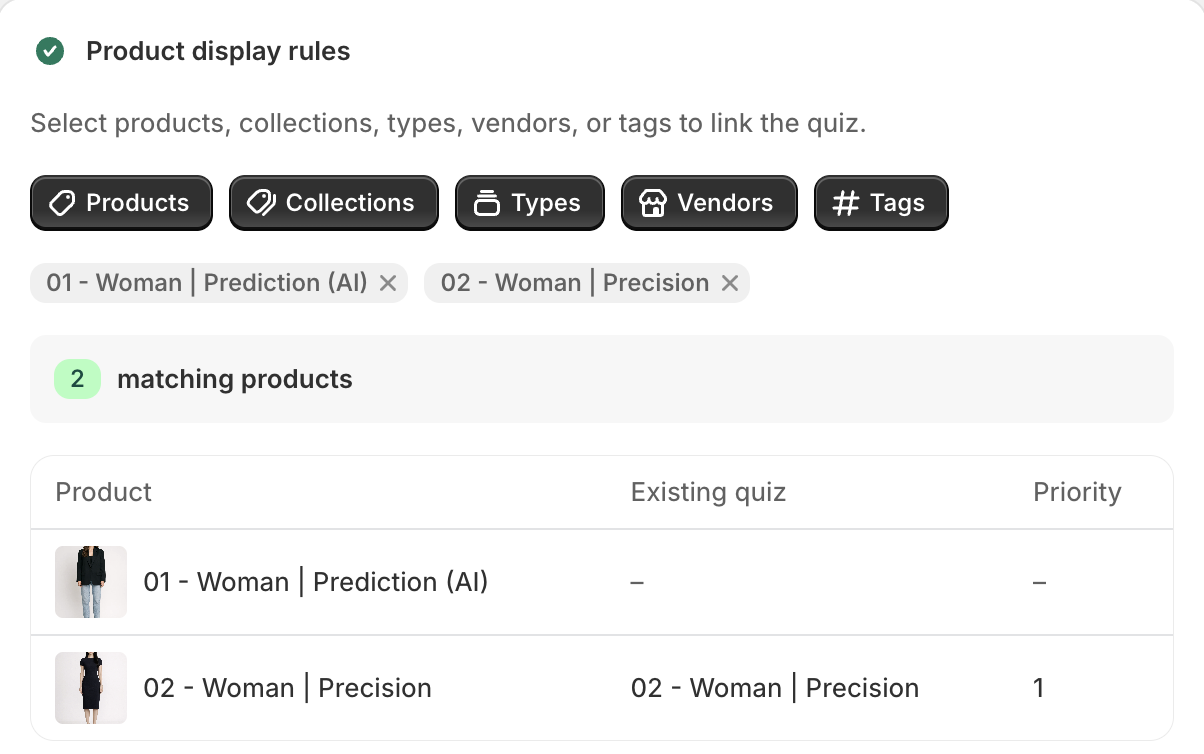
À mesure que vous ajoutez des filtres, SmartSize affiche en direct un décompte des produits correspondants et un tableau d’aperçu : vous voyez exactement quels produits sont couverts avant de publier — aucune approximation, aucun produit laissé sans guide. Placez ensuite le bouton du guide des tailles via l’éditeur de thème natif de Shopify, et c’est en ligne.
→ Voyez un guide des tailles SmartSize finalisé en direct sur notre boutique de démonstration
De la capture d’écran au tableau en ligne, de A à Z
Voilà tout le cycle :
- Capturez votre tableau existant.
- Importez-le et laissez l’IA le reconstruire en tableau modifiable.
- Ajoutez les blocs qui répondent à la question « quelle taille dois-je prendre ? ».
- Associez-le aux bons produits et publiez.
Aucun code de thème, aucune ressaisie, aucun tableau à reconstruire deux fois. Le guide que vous comptiez remettre au propre depuis des mois devient un guide des tailles clair, à votre image et adapté au mobile, en moins de temps qu’il n’en faut pour retrouver le fichier d’origine.
Vous voulez d’abord découvrir tout ce que le constructeur peut faire ? Faites le tour des guides des tailles SmartSize , ou lisez le guide complet des fonctionnalités du constructeur de guides des tailles Shopify .
Des questions ? Écrivez-nous à [email protected] .
— Helen, support SmartSize