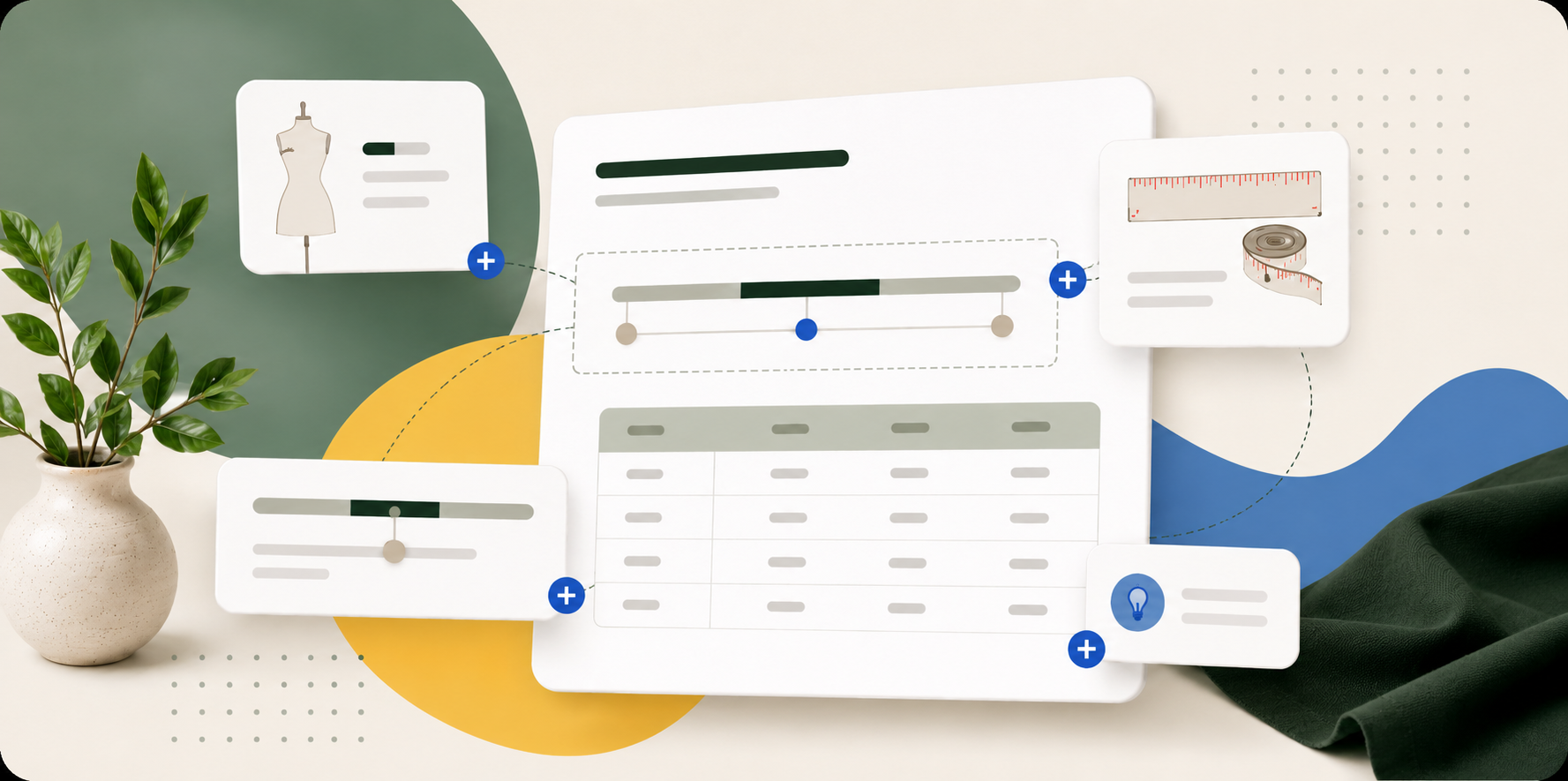
La plupart des boutiques Shopify n’ont pas besoin d’un guide des tailles plus grand. Elles ont besoin d’un guide plus clair — une expérience de taille qui aide le client à répondre à la seule question qui compte sur une fiche produit : quelle taille je prends ?
Quand la réponse n’est pas claire, difficile à lire sur mobile ou dans la mauvaise langue, le client devine. Deviner, c’est plus de retours, plus de tickets support et de la confiance perdue.
Nous avons donc reconstruit SmartSize autour d’un nouveau créateur de guides des tailles pour Shopify. Il donne au client une réponse claire, à l’image de la marque et dans sa langue — et il y amène les marchands vite. Envoyez une photo, une capture d’écran ou un PDF de n’importe quel guide des tailles existant et regardez l’IA le reconstruire en un guide vivant et modifiable en quelques secondes. Ou partez d’un vrai modèle au lieu d’un tableau vide. Pas de code de thème. Pas besoin de refaire le même guide encore et encore.
Cet article suit le chemin qu’un marchand emprunte dans SmartSize :
- Construire le guide comme un contenu modulaire, pas comme un seul tableau figé.
- Lui donner le style de la marque.
- L’adapter à chaque client — unités, régions, langue.
- Le connecter à la boutique — produits, thème et fit quiz.
- Aller plus vite grâce aux modèles, à l’import par IA et à l’import/export en masse.
1. Le moment où le client choisit
Un guide des tailles est l’une des dernières choses qu’un client regarde avant de s’engager sur une taille. C’est donc l’un des endroits les plus stratégiques de toute la fiche produit — et la plupart des applis de guides des tailles le gâchent, en traitant le guide comme un seul tableau figé.
SmartSize en fait plutôt un petit centre des tailles : un tableau de mesures, plus le contexte dont le client a vraiment besoin pour être sûr — comment mesurer, des conseils de coupe comme « taille petit — prenez la taille au-dessus », les équivalences internationales et un design qui colle à votre marque.
Les guides sont le cœur de SmartSize ; le fit quiz est la couche premium par-dessus. Ensemble, ils transforment une fiche produit d’un simple conseil passif en une vraie réponse. Voici les points forts — la suite de cet article détaille chacun d’eux, et une liste complète des fonctionnalités se trouve à la fin :
| Ce que vous obtenez | Pourquoi c’est important |
|---|---|
| Import d’image par IA | Envoyez une photo, une capture d’écran ou un PDF de n’importe quel guide des tailles et l’IA le reconstruit en un tableau vivant et modifiable en quelques secondes — sans rien retaper |
| Modèles prêts à l’emploi | Partez de vraies mesures pour femme, homme, enfant et animaux au lieu d’un tableau vide |
| Blocs modulaires | Construisez un vrai centre des tailles — tableaux, schémas de mesure, échelles de coupe, alertes et vidéos, pas seulement des chiffres |
| Traductions par IA | Traduisez chaque guide dans toutes les langues de votre boutique automatiquement, puis relisez et affinez |
| Unités et tailles internationales | Convertissez automatiquement cm, in, mm, kg et lbs et associez US/EU/UK/JP pour que chaque client voie les tailles à sa façon |
| Design à l’image de la marque | Styles prédéfinis, styles personnalisés enregistrés et contrôle complet des onglets, des tableaux, du popup et du bouton Shopify |
| Placement intelligent et fit quiz | Affichez le bon guide sur le bon produit, placez-le sans code de thème et associez-le à un fit quiz |
2. Du tableau statique au centre des tailles
L’éditeur SmartSize repose sur des blocs, pour construire un guide des tailles comme du contenu structuré et non comme un tableau figé en dur. Chaque guide a une zone d’en-tête, un ou plusieurs onglets et une liste ordonnée de blocs dans chaque onglet.
L’éditeur s’organise en trois zones de travail :
- Panneau de structure : la colonne de gauche qui montre la zone d’en-tête, les onglets et les blocs.
- Canvas : l’aperçu en direct au centre où vous voyez le guide tel que le client le verra.
- Panneau de paramètres : la colonne de droite avec les contrôles du bloc, de l’onglet ou du guide sélectionné.
Sur des écrans plus étroits, le panneau de paramètres peut basculer en mode inline pour que l’éditeur reste utilisable quand il y a moins de place horizontale.
C’est important parce qu’un guide des tailles est rarement universel. Un guide pour robes femme peut avoir besoin d’un tableau buste/taille/hanches, d’un guide de longueur et de schémas de mesure. Un guide pour harnais chien peut avoir besoin du cou, du poitrail, de la longueur du dos et d’une indication de poids. Un guide chaussures peut avoir besoin d’un conseil de mesure du pied et des tailles internationales. SmartSize laisse chacune de ces pièces vivre comme son propre bloc.

Types de bloc
| Type de bloc | Usage courant | Contrôles clés |
|---|---|---|
| Titre | Titres de section comme « Comment mesurer » | Taille, alignement, couleur, marge |
| Tableau | Lignes et colonnes de mesures | Colonnes, lignes, conversion d’unités, style de tableau, première colonne fixe |
| Tableau de tailles IA | Générer un tableau à partir d’une image de guide des tailles envoyée | Envoi d’image, extraction par IA, lignes et colonnes entièrement modifiables |
| Texte | Notes, conseils de coupe, instructions matière | Texte enrichi, alignement, taille de police, couleur, marge |
| Alerte | Notes importantes comme « Taille petit — prenez la taille au-dessus » | Ton info/avertissement/conseil, icône optionnelle, marge |
| Image | Schémas de mesure ou photos de coupe produit | Largeur, alignement, texte alternatif, lien, rayon par coin, marge |
| Média + Texte | Image et explication côte à côte | Image gauche/droite, alignement vertical, taille du texte, rayon de l’image, marge |
| Séparateur | Séparation visuelle entre sections | Plein/tireté/pointillé, épaisseur, couleur, largeur, marge |
| Échelle | Échelle de coupe comme Taille petit → Taille normale → Taille grand | 3 ou 5 segments, barre ou points, libellés, valeur active |
| Vidéo | Tutoriels de mesure YouTube ou Vimeo | URL fournisseur, format, marge |
Un guide modulaire répond à des questions qu’un simple tableau ne peut pas traiter : où mesurer ma poitrine, l’article taille-t-il petit, dois-je monter d’une taille si je suis entre deux tailles, à quoi correspond cette taille en EU ou UK, le mannequin porte-t-il une coupe ample ou ajustée. Ce contexte supplémentaire réduit l’hésitation sur la taille — et les tickets support qui vont avec.
Le menu Ajouter un bloc est aussi l’endroit où vous accédez au tableau de tailles IA. Ouvrez-le, choisissez Générer un tableau de tailles à partir d’une image et envoyez une photo, une capture d’écran ou un PDF d’un guide existant — l’agent IA de SmartSize lit le tableau et dépose un bloc tableau entièrement modifiable dans le guide. (Plus de détails dans la section 6 .)
Vous pouvez aussi créer un schéma réutilisable — par exemple, Tableau → Échelle de coupe → Comment mesurer → Alerte — et le réutiliser dans plusieurs guides.
Le tableau en détail
Le bloc tableau est le cœur de la plupart des guides. Vous pouvez nommer les colonnes comme vous voulez : Taille, Poitrine, Buste, Tour de taille, Hanches, Cou, Longueur du dos, Poids, Longueur du pied, Entrejambe, Manche, Épaule ou des libellés spécifiques à la marque. Les valeurs sont stockées comme du texte libre, donc vous n’êtes pas enfermé dans un seul système de mesure.
Les contrôles de style de tableau couvrent les détails qui font qu’un guide des tailles a l’air soigné :
- Couleur de fond et de texte de l’en-tête.
- Lignes rayées activées ou non, avec couleur de rayure personnalisable.
- Style de bordure : aucune, lignes horizontales ou grille complète, avec couleur de bordure personnalisable.
- Taille de police de
xxsàxxl. - Padding de cellule : compact, par défaut ou spacieux.
- Première colonne fixe activée ou non.
- Alignement de colonne : gauche, centre ou droite.
Le rendu côté boutique protège la lisibilité sur petits écrans. Les tableaux peuvent défiler horizontalement, la première colonne peut rester fixe et les valeurs en plage peuvent s’empiler verticalement pour que les chiffres ne se chevauchent pas.

3. Le faire coller à la marque
SmartSize offre des contrôles de design détaillés pour le guide, les onglets, les blocs, les tableaux, le popup et le bouton Shopify. L’objectif : que chaque guide des tailles ait l’air de faire partie de la boutique, pas d’un widget générique tiers.
Styles prédéfinis
Quatre styles prédéfinis intégrés :
| Style prédéfini | Direction visuelle | Idéal pour |
|---|---|---|
| Clean | Minimal et aéré | Boutiques modernes qui veulent un guide éditorial et sobre |
| Bold | En-têtes sombres et contraste fort | Marques qui veulent une hiérarchie de tableau forte |
| Classic | Lignes rayées traditionnelles | Guides au look retail familier |
| Soft | Tons chauds et arrondis | Lifestyle, vêtements enfant, lingerie et marques plus douces |
Les styles prédéfinis affectent la barre d’onglets et les valeurs par défaut des blocs — variantes d’onglet, alignement, couleurs actives, style de titre, alignement du texte, style de séparateur, style de tableau, style du symbole d’échelle et valeurs par défaut de média + texte.
Vous pouvez aussi enregistrer la mise en forme actuelle du guide comme style prédéfini personnalisé, puis la réutiliser pour de futurs guides.

Onglets, espacements et coins
Les onglets prennent en charge quatre variantes (souligné, pills, encadré, minimal), quatre alignements (gauche, centre, droite, étiré), des tailles de police de xxs à xxl, un onglet actif en gras (option), une couleur active personnalisable et une ligne de séparation optionnelle.
La plupart des blocs prennent en charge des marges personnalisées en pixels, en trois modes :
- Tous les côtés : une valeur pour haut, droite, bas et gauche.
- Par axe : une valeur pour l’espace vertical, une pour l’horizontal.
- Côté par côté : des valeurs séparées pour haut, droite, bas et gauche.
Les marges vont de 0 à 200px. Les valeurs par défaut sont volontairement sobres, pour que vous puissiez ajouter de la respiration là où ça compte sans rééquilibrer chaque bloc.
Les blocs image et média + image acceptent un rayon de bordure par coin — tous les coins d’un coup, en paires haut/bas ou chaque coin séparément. Le bouton du guide des tailles accepte un rayon de coin de 0 à 32px, et le popup a son propre rayon, pour que la fenêtre puisse être nette, doucement arrondie ou parfaitement alignée avec l’UI de la boutique.
Le popup
Le popup du guide des tailles est pensé pour bien se lire sur desktop comme sur mobile. Il utilise une zone d’en-tête fixe, un corps défilant, un padding latéral responsive et une zone de contenu centrée, pour que les tableaux et les conseils restent faciles à scanner sur n’importe quel écran.
Vous pouvez régler la position du popup (centré, à gauche ou à droite sur desktop), l’opacité de l’overlay (0–80%) et le flou de l’overlay (0–24px). Sur mobile, SmartSize prend en charge des layouts pleine hauteur ou ajustés au contenu, selon votre préférence.


4. L’adapter au client
Un guide adapté au marchand n’est pas encore adapté au client. Un client américain veut des pouces. Un client français veut des centimètres et du français. Un client japonais veut voir la taille JP à côté de ce que la boutique affiche sur ses produits. SmartSize gère les trois depuis un seul guide.
Conversion d’unités
SmartSize prend en charge la conversion automatique des unités : vous marquez certaines colonnes du tableau comme colonnes de longueur ou de poids. Chaque colonne a une unité source, et le popup côté boutique affiche le système de mesure préféré du client.
Unités sources prises en charge : cm, in, mm, kg, lbs. Types de mesure pris en charge : longueur et poids. Un même guide peut convertir les mesures de poitrine de centimètres en pouces et les recommandations de poids produit de kilogrammes en livres.
L’arrondi est configurable :
| Option d’arrondi | Cas d’usage |
|---|---|
| Entier | Guides propres sans décimales |
| Demi | Plages de vêtements où les demi-unités comptent |
| 1 décimale | Précision équilibrée pour la plupart des conversions |
| 2 décimales | Guides techniques plus précis |
Le popup retient la préférence d’unité de mesure du client. Si un visiteur passe une fois en Impérial (in, lbs), SmartSize garde cette préférence pour le prochain guide qu’il ouvre.

Tailles internationales
Les tailles internationales permettent d’ajouter des libellés de taille par région à un tableau, comme US, EU, UK, JP ou une autre région utilisée par la boutique. Le client choisit la région via une liste déroulante en ligne dans l’en-tête du tableau.
C’est utile quand le même produit est vendu dans des pays où les tailles ne veulent pas dire la même chose. Une chaussure peut être US 8, EU 39, UK 6 et JP 25. SmartSize fournit des correspondances par défaut et permet de remplacer les valeurs par guide. Si vous avez déjà ajusté une correspondance dans un guide, vous pouvez l’importer dans un autre.
Guides multilingues, traduits par IA
SmartSize traduit le contenu du guide dans chaque langue publiée de la boutique grâce à l’IA. Le guide a une langue principale, et l’agent IA de SmartSize génère une version traduite pour chaque autre langue — vous n’avez donc pas à écrire ou coller les traductions à la main. Chaque traduction reste entièrement modifiable ensuite.
La traduction est gérée par bloc, donc SmartSize sait si la traduction IA de chaque bloc est encore synchronisée avec le guide principal. Vous pouvez :
- Synchroniser avec l’IA : laisser l’agent IA traduire automatiquement les blocs manquants ou désynchronisés.
- Accepter tel quel : marquer le contenu comme suffisant sans le modifier.
- Corriger à la main : modifier le contenu traduit manuellement.
Les corrections manuelles sont protégées. SmartSize n’écrase pas les traductions modifiées à la main à la prochaine synchronisation IA, sauf si vous choisissez d’inclure les modifications manuelles.
L’éditeur signale clairement le contenu obsolète. Une bannière apparaît au-dessus du canvas, des badges s’affichent dans le panneau de structure et la barre d’outils montre un compteur de synchronisation quand des traductions méritent attention. Le guide n’est pas traduit une fois pour toutes — il reste maintenable au fur et à mesure que le contenu principal évolue.

5. L’adapter à la boutique
Un guide soigné doit encore atterrir au bon endroit sur le bon produit. Trois pièces de l’éditeur SmartSize rendent cela possible : les règles d’affichage produit, l’intégration à l’éditeur de thème Shopify et la connexion optionnelle à un fit quiz.
Règles d’affichage produit
Les règles d’affichage produit décident où chaque guide SmartSize apparaît côté boutique. Vous pouvez affecter un guide en combinant cinq filtres produit Shopify :
- Produits
- Collections
- Types de produit
- Fournisseurs
- Tags
La condition de correspondance décide comment les filtres se combinent — TOUS signifie que chaque filtre doit correspondre, N’IMPORTE LEQUEL signifie qu’il en suffit d’un.
La priorité résout les chevauchements. Si plusieurs guides actifs correspondent au même produit, c’est le guide avec le numéro de priorité le plus bas qui gagne. Les égalités sont tranchées par date de mise à jour la plus récente.
L’éditeur affiche en direct le nombre de produits qui correspondent et un tableau d’aperçu, pour repérer les erreurs avant publication. Une boutique avec beaucoup de collections, de fournisseurs et de tags peut affecter ses guides à grande échelle sans deviner quels produits sont couverts.
L’éditeur de thème Shopify
SmartSize se branche sur l’éditeur de thème Shopify pour que vous placiez et styliez le bouton du guide des tailles sans toucher au code du thème. Vous activez une fois l’extension de guide des tailles, puis vous déposez le bouton du guide des tailles sur le modèle de produit via le flux normal de l’éditeur de thème Shopify.
Contrôles du bouton :
- Libellé du bouton et icône optionnelle.
- Style lien ou style bouton plein.
- Couleur de texte et de fond.
- Rayon de coin de 0px à 32px.
- Marges de 0px à 100px sur chaque côté.
- Alignement séparé desktop et mobile (gauche, centre, droite).
Le jeu d’icônes inclut cintre, règle et icônes style tableau, en variantes par défaut, noir, marron, gris et rose — ou pas d’icône du tout.
Vous choisissez aussi comment le bouton apparaît sur la page :
| Méthode de placement | Difficulté | Ce que ça fait |
|---|---|---|
| Placement automatique | Aucune | Ajoute le bouton à côté du sélecteur de taille automatiquement quand c’est possible |
| Bouton flottant | Aucune | Garde un bouton de guide des tailles visible pendant que le client défile |
| Placement par glisser-déposer | Facile | Vous laisse placer le bloc du guide des tailles où vous voulez dans l’éditeur de thème Shopify |
| Placement personnalisé | Avancé | Accroche le bouton à un sélecteur CSS de la page |
| Intégration personnalisée | Pour développeurs | Permet à une UI sur mesure d’ouvrir l’API de guide des tailles SmartSize |
SmartSize masque le bouton sur les produits qui ne sont pas liés à un guide actif, pour que le client ne voie l’information de taille que là où elle s’applique.

Connecter un guide à un fit quiz
Un guide des tailles SmartSize peut être connecté à un fit quiz SmartSize pour que les clients passent de l’information de référence à une recommandation personnalisée. Un guide et un quiz connectés partagent un seul jeu de règles d’affichage produit, tandis que leur contenu et leurs paramètres restent indépendants.
Quand ils sont connectés :
- Le guide et le quiz forment une paire un à un.
- Les règles d’affichage produit se synchronisent entre les deux.
- Le guide peut être ouvert depuis l’écran de recommandation du quiz.
- La déconnexion n’est pas destructive.
- Supprimer toutes les règles produit ramène les deux côtés en Brouillon, pour qu’aucun ne reste actif mais invisible.
Ça garde le flux de travail du marchand propre. Une boutique peut commencer avec des guides des tailles, puis ajouter le fit quiz plus tard sans refaire ses affectations produit depuis zéro.
6. Aller plus vite
Tout ce qui précède décrit ce que vous pouvez construire. Cette section parle du peu que vous avez vraiment à faire. SmartSize réduit le temps de configuration avec l’import de guide par IA, de vrais modèles, des styles réutilisables et des outils de migration en masse — pour que vous ne partiez presque jamais d’un tableau vide et ne refassiez jamais deux fois le même guide.
Import d’image par IA : transformez une photo de guide des tailles en guide modifiable
Le raccourci le plus puissant de SmartSize, c’est l’import d’image par IA : envoyez une photo, une capture d’écran ou un PDF d’un guide des tailles existant, et l’agent IA de SmartSize le lit et le reconstruit en un tableau structuré et modifiable. Pas de lignes à retaper, pas de colonnes à reconstruire à la main.
Vous le trouvez là où vous travaillez déjà — dans l’éditeur. Ouvrez le menu Ajouter un bloc, choisissez l’option tableau de tailles IA et envoyez l’image. SmartSize analyse la structure du tableau, extrait les tailles et les mesures, et dépose un bloc tableau entièrement modifiable dans le guide. Vous pouvez affiner le résultat dans le chat, puis ajuster ensuite chaque valeur, colonne ou style comme pour n’importe quel autre bloc.
C’est le moyen le plus rapide de quitter les informations de taille statiques. Un PDF fournisseur, un ancien guide sous forme d’image ou une capture d’écran d’une appli précédente devient du contenu SmartSize vivant en quelques secondes — et comme le résultat est un bloc tableau normal, il reste modifiable, traduisible et convertible entre unités comme tout le reste du guide.

Modèles
Quand il n’y a pas de guide à importer, les modèles de guides des tailles SmartSize vous donnent un point de départ structuré, avec de vraies mesures, des instructions de taille et des conseils de mesure. Le sélecteur de modèle est un flux en quatre étapes : choisissez le public, choisissez le type de produit, choisissez un style et nommez le guide.
Publics disponibles : Femme, Homme, Unisexe, Filles, Garçons, Chiens, Chats.
Types de produit couverts : tops, chemises, pantalons, robes, chaussures, maillots de bain, sous-vêtements, vêtements pour animaux, harnais, bottes et guides vierges pour les configurations personnalisées.
Les valeurs ne sont pas du remplissage au hasard. La méthodologie des modèles croise des normes et de grands guides de marque, puis utilise des valeurs canoniques cohérentes pour les mesures du corps partagées. Par exemple, les valeurs de buste femme restent cohérentes entre les modèles de tops, robes, chemises, maillots de bain et sous-vêtements femme, sauf quand une mesure spécifique au vêtement doit changer.
Vous obtenez un moyen plus rapide de créer un guide de tailles vêtements, un guide pointures, un guide enfant ou un guide animal sans partir d’un tableau vide. Vous pouvez tout éditer après avoir choisi un modèle — les modèles sont un point de départ, pas un système verrouillé.

Export JSON et migration en masse
Vous pouvez exporter un guide existant en JSON, le conserver en sauvegarde ou le déplacer vers un autre flux. Le JSON exporté préserve tout le contenu structuré du guide, afin qu’un guide reste modifiable au lieu de redevenir une image statique ou une feuille de calcul.
SmartSize prend aussi en charge l’import JSON pour les guides des tailles structurés. Un marchand peut exporter un guide, le sauvegarder, puis le réimporter dans SmartSize sans reconstruire chaque bloc, tableau et réglage à la main.
Pour les boutiques qui quittent une autre appli de guides des tailles, SmartSize inclut maintenant un flux d’import en masse pour les exports CSV structurés. Les marchands peuvent envoyer leurs fichiers de guides des tailles existants ; SmartSize lit les lignes, fusionne les guides clonés en double, crée de nouveaux guides en Brouillon et conserve, lorsque c’est disponible, le style du modèle, les blocs d’aide, les réglages du popup et les liens produits.
C’est important pendant une migration. Au lieu de reconstruire une grande bibliothèque de guides un produit à la fois, un marchand peut importer ses données de tailles existantes dans SmartSize, tout vérifier en Brouillon, puis publier quand les guides sont prêts.
Pour ceux qui font encore des conversions à la main aujourd’hui, nous avons aussi écrit un guide sur convertir des mesures vêtement en mesures corps avec ChatGPT .
Le chemin le plus rapide de zéro à guide publié
- Choisissez un public comme Femme, Homme, Filles, Garçons, Chiens ou Chats.
- Choisissez un type de produit comme tops, pantalons, robes, chaussures, harnais ou un guide vierge.
- Choisissez un style prédéfini comme Clean, Bold, Classic ou Soft.
- Nommez le guide.
- Éditez les blocs, tableaux, images et textes.
- Affectez le guide à des produits, collections, types, fournisseurs ou tags.
- Publiez et placez le bouton via Shopify.
La liste complète des fonctionnalités
Tout ce que le créateur de guides des tailles Shopify de SmartSize inclut, au même endroit :
| Fonctionnalité | Ce que ça fait | Pourquoi c’est important |
|---|---|---|
| Blocs modulaires | Construisez des guides à partir de titres, tableaux, textes, images, vidéos, alertes, échelles, séparateurs et blocs média + texte | Vous expliquez la coupe, pas seulement les chiffres |
| Import d’image par IA | Envoyez une photo, une capture d’écran ou un PDF de n’importe quel guide des tailles et laissez l’agent IA de SmartSize l’extraire dans un tableau modifiable | Transformez un guide existant en contenu structuré et modifiable en quelques secondes — sans rien retaper à la main |
| Modèles | Partez de vraies mesures pour femme, homme, enfant et animaux, sur les tops, robes, chaussures, harnais et plus | Un chemin plus rapide vers un guide terminé qu’un tableau vide |
| Zone d’en-tête | Ajoutez du contenu toujours visible au-dessus des onglets | Les conseils clés restent visibles dans tout le guide |
| Onglets | Séparez Guide des tailles, Comment mesurer, Tailles internationales, notes sur la matière ou conseils de coupe | Les clients scannent plus vite et les fiches produit restent épurées |
| Styles prédéfinis | Appliquez le style Clean, Bold, Classic ou Soft | Un guide peut avoir l’air soigné en un clic |
| Styles personnalisés | Enregistrez et réutilisez la mise en forme actuelle | Les boutiques gardent tous leurs guides dans la charte |
| Conversion d’unités | Convertissez cm, in, mm, kg et lbs par colonne | Les clients internationaux n’ont pas à faire de calcul manuel |
| Tailles internationales | Affichez des correspondances par région comme US, EU, UK et JP | Les boutiques globales expliquent clairement les tailles équivalentes |
| Traductions par IA | Traduisez le contenu du guide dans chaque langue de la boutique grâce à l’IA, puis relisez et affinez | Les clients lisent les tailles dans leur langue sans travail de traduction manuel |
| Règles d’affichage produit | Affectez les guides par produit, collection, type, fournisseur et tag | Un guide couvre une catégorie sans duplication manuelle |
| Contrôles dans l’éditeur de thème | Placez et stylez le bouton du guide des tailles via le flux natif de Shopify | Les marchands gardent le contrôle dans Shopify |
| Contrôles du popup | Réglez la position, l’overlay, le flou, le rayon et le comportement mobile | Le popup du guide des tailles s’intègre au design de la boutique |
| Option quiz connecté | Associez un guide à un fit quiz SmartSize | Vous passez du conseil passif à la recommandation active |
| Import et export en masse | Importez des bibliothèques de guides existantes et exportez les guides en JSON structuré | Les migrations, sauvegardes et configurations multi-boutiques vont plus vite |
7. À retenir
Un guide des tailles n’est pas une formalité sur une fiche produit. C’est l’une des dernières informations qu’un client consulte avant de choisir une taille — et l’un des leviers les plus directs pour gagner ou perdre cet achat.
Le créateur de guides des tailles Shopify de SmartSize est fait pour ce moment. Blocs modulaires, import d’image par IA, traductions par IA dans chaque langue de la boutique, vrais modèles, contrôles de design détaillés, conversion automatique d’unités, correspondances de tailles internationales, import/export en masse, règles d’affichage produit et placement via l’éditeur de thème Shopify — le tout dans un seul éditeur.
Si votre boutique vend des produits dépendant de la taille, votre guide des tailles devrait faire plus que lister des chiffres. Il devrait donner au client assez de confiance pour choisir la bonne taille du premier coup.
→ Voyez chaque fonctionnalité en direct sur notre boutique de démonstration
Comparer les forfaits d’abord ? Voir les tarifs SmartSize ou lire notre guide complet du recommandeur de tailles SmartSize .
Des questions ? Écrivez-nous à [email protected] .
— Philip, cofondateur de SmartSize