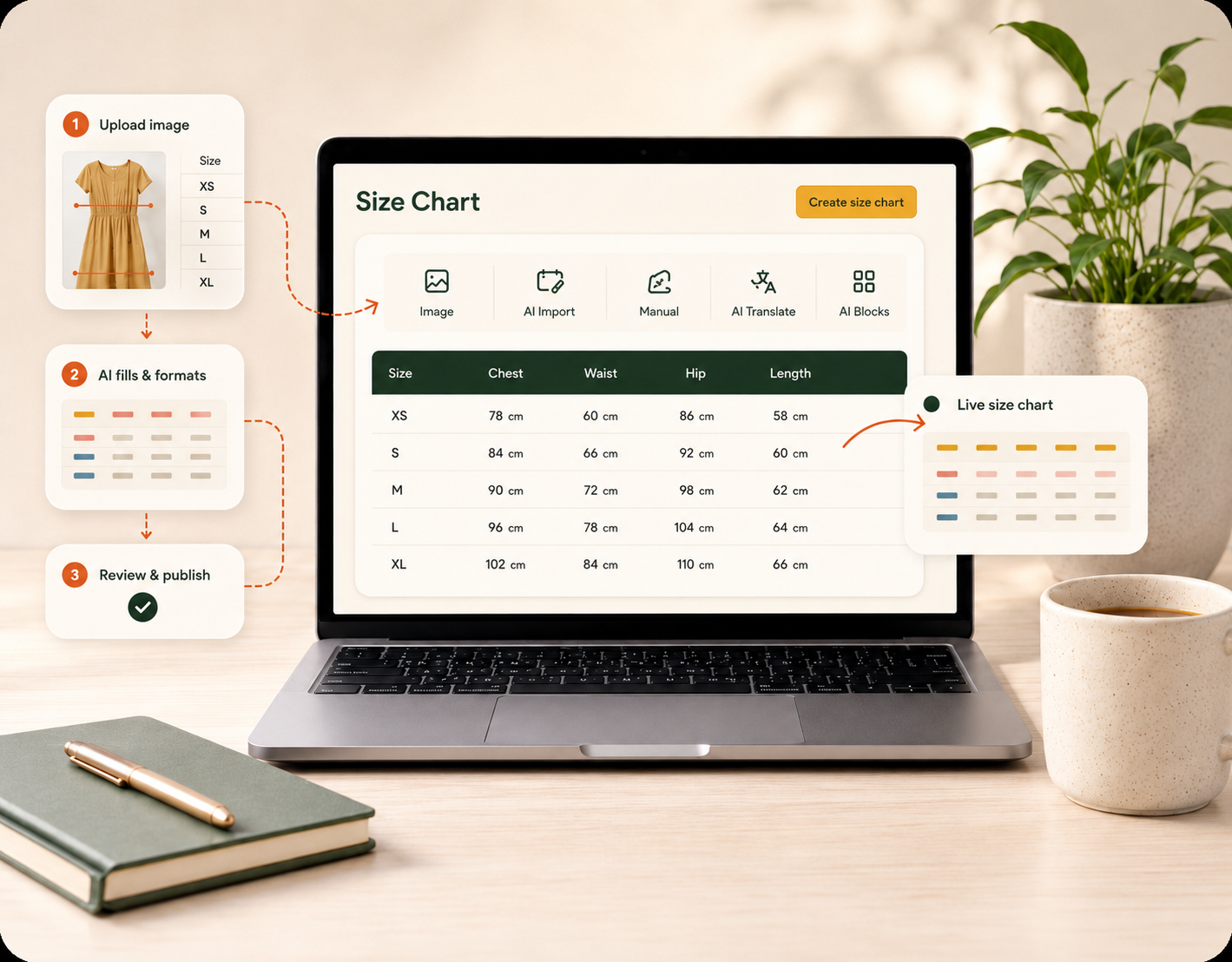
La maggior parte dei merchant ha già una tabella taglie. Si trova nel PDF di un fornitore, in uno screenshot di una vecchia app o in un’immagine sperduta nella descrizione di un prodotto che nessuno scorre fino in fondo. Il problema non è mai stato trovare i numeri: è trasformarli in qualcosa di chiaro, in linea con il brand e facile da aggiornare.
Ricostruire una tabella a mano è lento: devi riscrivere ogni riga, allineare le colonne, combattere con lo stile della tabella e poi ricominciare da capo per il prodotto successivo. Così la maggior parte dei negozi non va mai oltre l’immagine statica.
Con SmartSize puoi saltare tutto questo. Ecco l’intero flusso, dalla tabella esistente fino a una tabella taglie online e collegata alla pagina prodotto, in quattro passaggi.
Passaggio 1 — Fai uno screenshot della tua tabella esistente
Parti da ciò che hai già. Apri la tabella taglie del tuo fornitore, la tua vecchia guida basata su immagine o la tabella della tua app precedente e fai un semplice screenshot. Vanno bene anche una foto o un PDF.
Non devi sistemarla, ritagliarla alla perfezione o ricostruire prima la tabella. L’AI di SmartSize legge la struttura — le taglie e le misure — quindi un normale screenshot è più che sufficiente.
Passaggio 2 — Caricala con l’AI
Dentro SmartSize, trascina lo screenshot nel pannello Build a size chart from an image e premi carica. L’AI di SmartSize legge la tabella, estrae ogni riga e ogni colonna e la ricostruisce come tabella strutturata e modificabile: niente da riscrivere, niente fogli di calcolo.
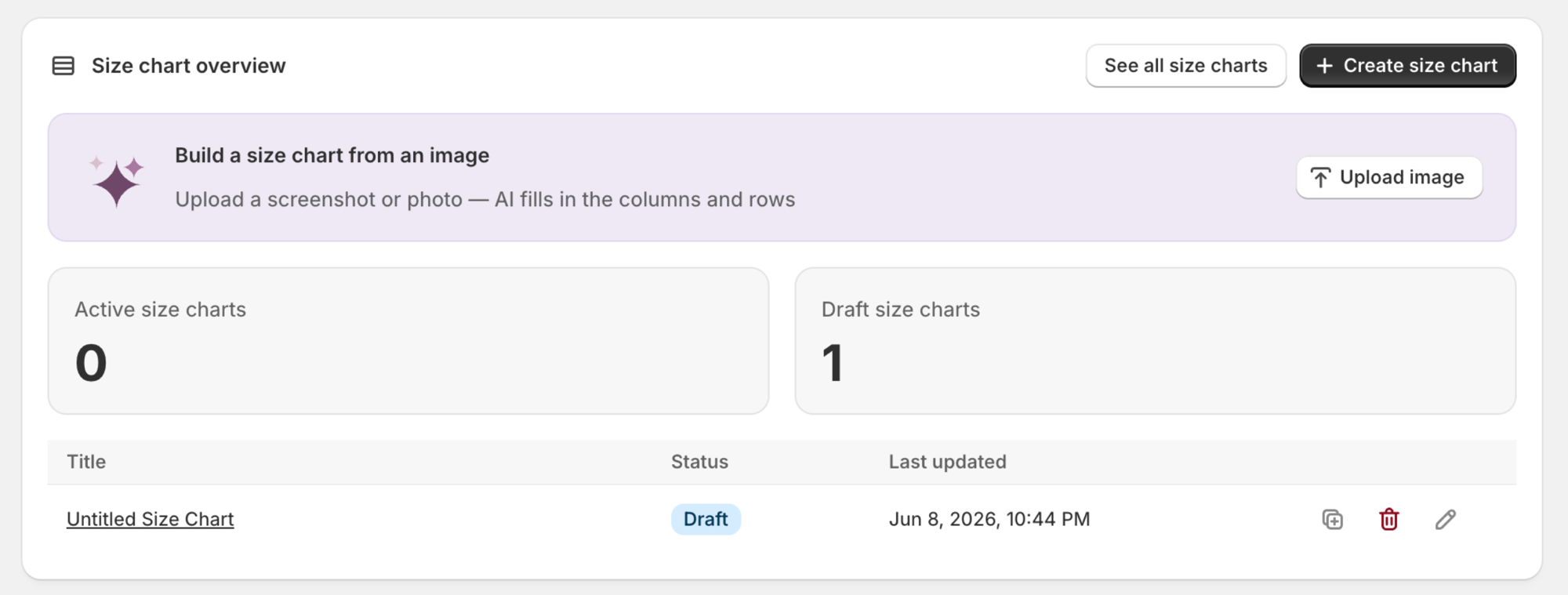
Pochi secondi dopo hai una vera tabella SmartSize, non un’immagine piatta. Ogni valore è modificabile, ogni colonna può essere convertita tra unità di misura e tutto può essere tradotto in seguito. È il modo più rapido per abbandonare le informazioni sulle taglie statiche: un PDF di un fornitore o un vecchio screenshot diventa contenuto dinamico quasi all’istante.
Passaggio 3 — Aggiungi tutti i componenti che vuoi
Una tabella taglie davvero efficace è molto più di una griglia di numeri. Una volta inserita la tua tabella, l’editor modulare ti permette di aggiungere tutto ciò che serve a chi acquista per essere sicuro della propria taglia.
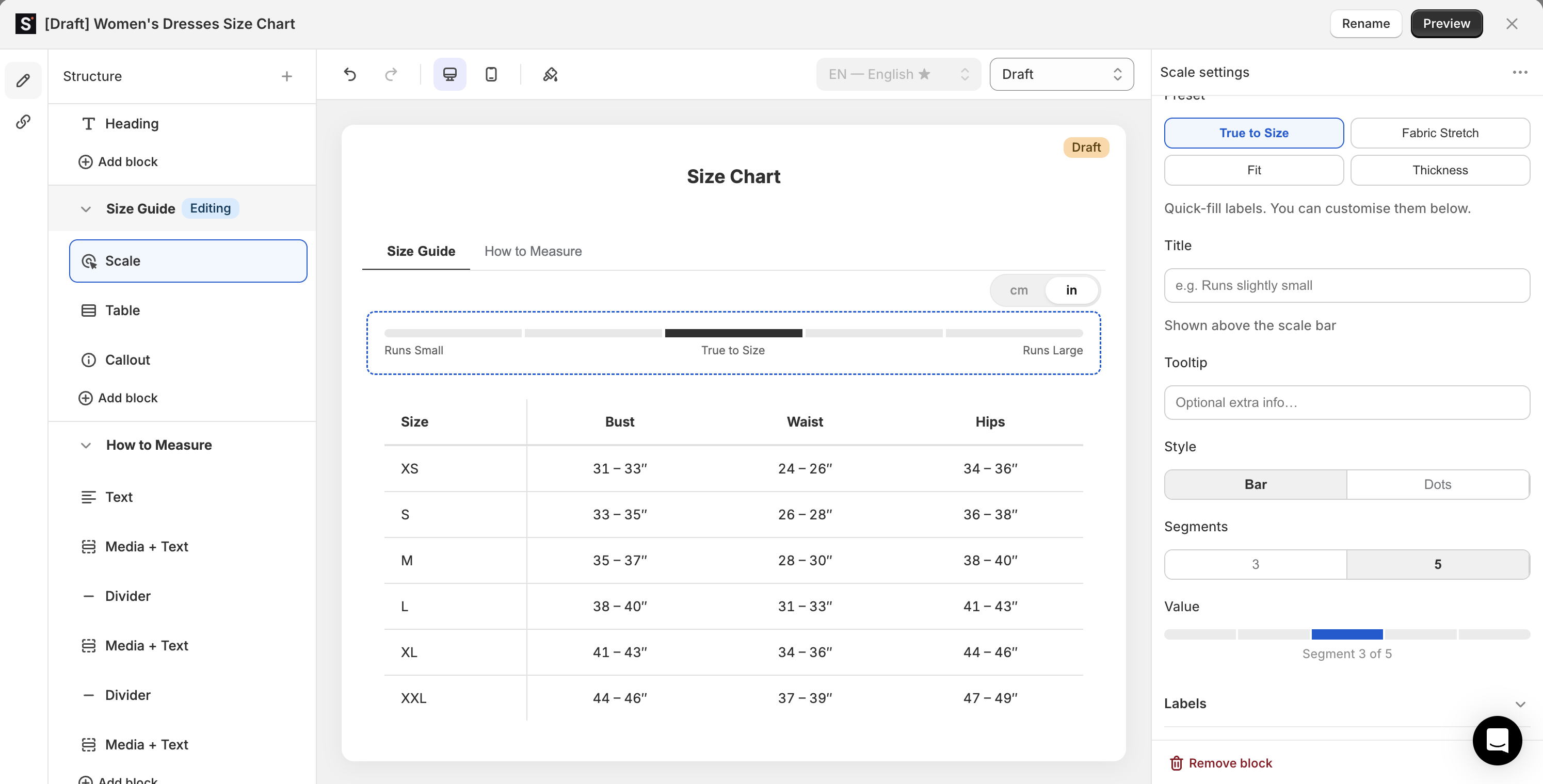
L’editor funziona come l’editor del tema di Shopify: un pannello Structure con blocchi trascinabili a sinistra, un’anteprima live al centro e le impostazioni di ogni blocco a destra. Inserisci i blocchi più adatti al tuo prodotto:
- Diagrammi su come misurarsi così chi acquista sa esattamente dove appoggiare il metro.
- Scale di vestibilità come Veste stretto → Vestibilità regolare → Veste largo.
- Avvisi in evidenza per gli aspetti che causano i resi — “Veste stretto: scegli una taglia in più se sei a metà tra due taglie.”
- Taglie internazionali con la corrispondenza tra US / EU / UK / JP, più la conversione automatica cm ↔ in e kg ↔ lbs.
- Testo, immagini, separatori e video per note sui materiali o tutorial sulle misurazioni.
Tutto si aggiorna nell’anteprima live mentre lavori, e puoi salvare il tuo stile come preset riutilizzabile, così la tabella successiva rispecchia il tuo brand con un solo clic.
Passaggio 4 — Collegala a un prodotto
Una tabella finita serve solo se compare nel posto giusto. Le product display rules di SmartSize decidono esattamente dove appare ogni tabella: assegnala per prodotto, collezione, tipo di prodotto, fornitore o tag, in qualsiasi combinazione.
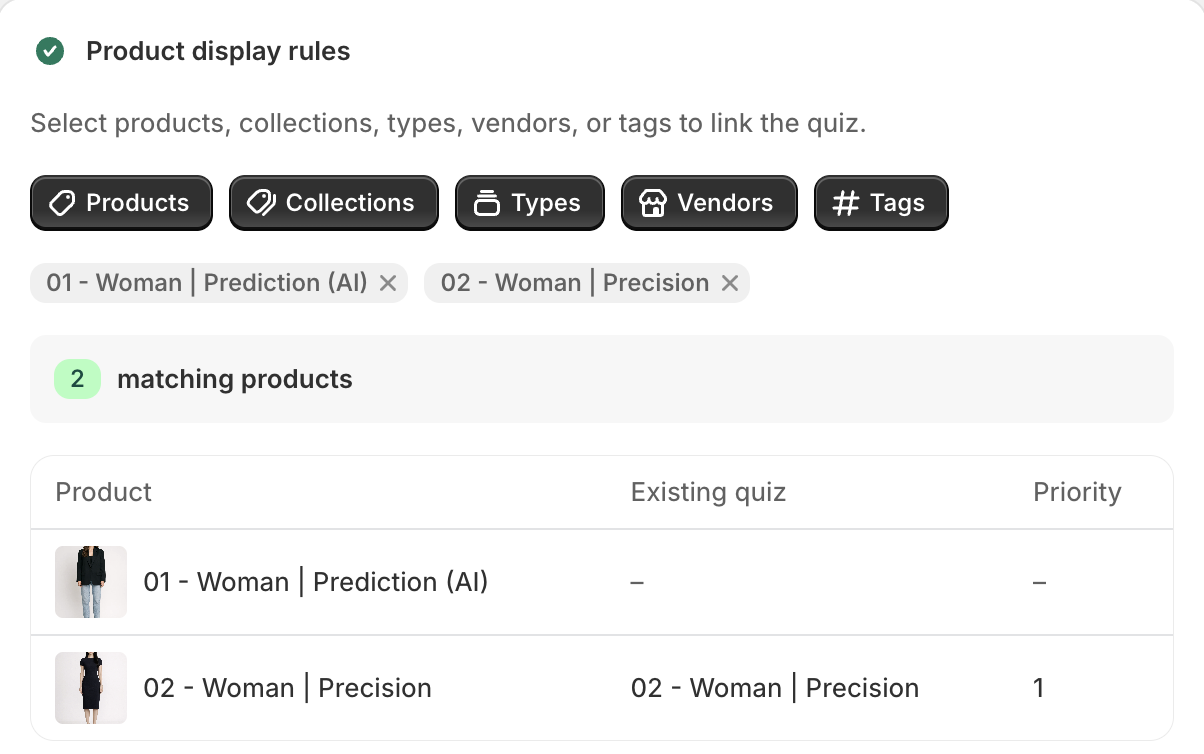
Man mano che aggiungi filtri, SmartSize mostra in tempo reale il conteggio dei prodotti corrispondenti e una tabella di anteprima, così vedi con esattezza quali prodotti sono coperti prima di pubblicare: niente supposizioni, nessun prodotto rimasto senza tabella. Poi inserisci il pulsante Tabella Taglie tramite l’editor del tema nativo di Shopify e sei online.
→ Guarda una tabella SmartSize finita dal vivo sul nostro store demo
Dallo screenshot alla tabella online, dall’inizio alla fine
Ecco l’intero ciclo:
- Screenshot della tua tabella esistente.
- Caricala e lascia che l’AI la ricostruisca come tabella modificabile.
- Aggiungi i blocchi che rispondono alla domanda “che taglia devo prendere?”
- Collegala ai prodotti giusti e pubblica.
Niente codice del tema, niente da riscrivere, nessuna tabella da ricostruire due volte. La tabella che da mesi rimandi a sistemare diventa una guida alle taglie chiara, in linea con il brand e ottimizzata per mobile, nel tempo necessario a ritrovare il file originale.
Vuoi prima vedere tutto ciò che l’editor è in grado di fare? Fai un giro tra le tabelle taglie SmartSize o leggi la guida completa alle funzionalità dell’editor di tabelle taglie per Shopify .
Domande? Scrivici a [email protected] .
— Helen, supporto SmartSize