La maggior parte dei negozi Shopify non ha bisogno di una tabella delle taglie più grande. Ha bisogno di una più chiara — un’esperienza di taglie che aiuti chi compra a rispondere all’unica domanda che conta nella pagina prodotto: che taglia prendo?
Quando la risposta non è chiara, è poco leggibile su mobile o è nella lingua sbagliata, il cliente tira a indovinare. E tirare a indovinare significa resi, ticket di supporto e fiducia persa.
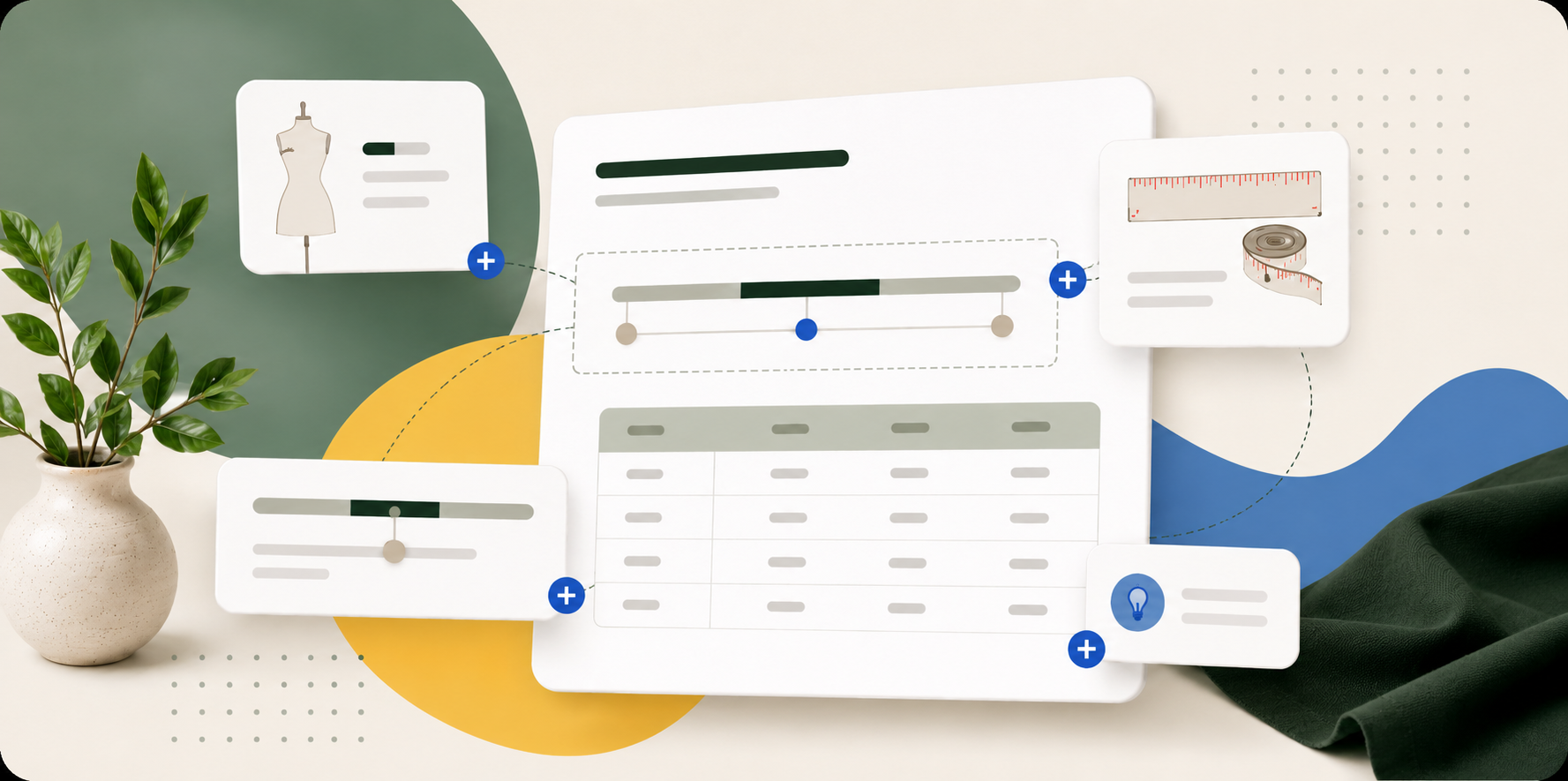
Per questo abbiamo ricostruito SmartSize attorno a un nuovo builder di tabelle delle taglie per Shopify. Dà al cliente una risposta chiara, in linea con il brand e localizzata — e fa arrivare il merchant lì in fretta. Carica una foto, uno screenshot o un PDF di qualsiasi tabella delle taglie esistente e guarda l’IA ricostruirla in una tabella live e modificabile in pochi secondi. Oppure parti da un modello vero invece che da una tabella vuota. Niente codice del tema. Niente tabelle da rifare ogni volta.
Questo articolo segue il percorso che un merchant fa dentro SmartSize:
- Costruisci la tabella come contenuto modulare, non come una sola tabella statica.
- Personalizzala in linea con il brand.
- Adattala a ogni cliente — unità, regioni, lingua.
- Collegala al negozio — prodotti, tema e fit quiz.
- Vai più veloce con modelli, import via IA e import/export massivo.
1. Il momento del cliente
La tabella delle taglie è una delle ultime cose che il cliente guarda prima di scegliere una taglia. Questo la rende uno dei punti a più alto impatto di tutta la pagina prodotto — e la maggior parte delle app di tabelle delle taglie lo spreca, trattando la tabella come un’unica tabella statica.
SmartSize la tratta invece come un piccolo hub delle taglie: una tabella di misure, più il contesto che serve davvero al cliente per sentirsi sicuro — come misurare, note di vestibilità come “veste piccolo — prendi una taglia in più”, taglie internazionali e un design in linea con il tuo brand.
Le tabelle sono il cuore di SmartSize; il fit quiz è il livello premium che ci si appoggia sopra. Insieme trasformano la pagina prodotto da indicazione passiva a risposta vera. Ecco i punti chiave — il resto dell’articolo li approfondisce uno per uno, e in fondo trovi un elenco completo delle funzionalità :
| Cosa ottieni | Perché conta |
|---|---|
| Import immagini con IA | Carica una foto, uno screenshot o un PDF di qualsiasi tabella delle taglie e l’IA la ricostruisce in una tabella live e modificabile in pochi secondi — senza riscrivere niente |
| Modelli pronti all’uso | Parti da misure reali per donna, uomo, bambini e animali invece che da una tabella vuota |
| Blocchi modulari | Costruisci un vero hub delle taglie — tabelle, schemi su come misurare, scale di vestibilità, avvisi e video, non solo numeri |
| Traduzioni con IA | Traduci ogni tabella in tutte le lingue del tuo negozio in automatico, poi rivedi e perfeziona |
| Unità e taglie internazionali | Converte in automatico cm, in, mm, kg e lbs e mappa US/EU/UK/JP, così ogni cliente vede le taglie a modo suo |
| Design in linea con il brand | Stili predefiniti, stili personalizzati salvati e pieno controllo su schede, tabelle, popup e pulsante Shopify |
| Posizionamento smart e fit quiz | Mostra la tabella giusta sul prodotto giusto, posizionala senza codice del tema e abbinala a un fit quiz |
2. Dalla tabella statica all’hub delle taglie
L’editor di SmartSize lavora con i blocchi, così puoi costruire una guida alle taglie come contenuto strutturato, non come una tabella fissa nel codice. Ogni tabella ha una zona di intestazione, una o più schede e un elenco ordinato di blocchi in ogni scheda.
L’editor è organizzato in tre aree di lavoro:
- Pannello struttura: la colonna a sinistra con la zona di intestazione, le schede e i blocchi.
- Canvas: l’anteprima live al centro, dove vedi la tabella come la vedrà il cliente.
- Pannello impostazioni: la colonna a destra con i controlli del blocco, della scheda o della tabella selezionati.
Su schermi più stretti, il pannello impostazioni può passare a una modalità in linea, così l’editor resta utilizzabile con meno spazio orizzontale.
Questo conta perché le tabelle delle taglie quasi mai vanno bene per tutto. Una tabella di vestiti donna può richiedere una tabella busto/vita/fianchi, una guida alla lunghezza e schemi su come misurare. Una tabella di pettorine per cani può richiedere collo, petto, lunghezza schiena e peso. Una tabella di scarpe può richiedere un suggerimento sulla misura del piede e le taglie internazionali. SmartSize fa vivere ognuna di queste parti come un blocco a sé.

Tipi di blocco
| Tipo di blocco | Uso tipico | Controlli principali |
|---|---|---|
| Intestazione | Titoli di sezione come “Come misurare” | Dimensione, allineamento, colore, margine |
| Tabella | Righe e colonne di misure | Colonne, righe, conversione delle unità, stile, prima colonna fissa |
| Tabella taglie con IA | Genera una tabella da un’immagine di tabella delle taglie caricata | Caricamento immagine, estrazione con IA, righe e colonne completamente modificabili |
| Testo | Note, consigli di vestibilità, indicazioni sui tessuti | Testo formattato, allineamento, dimensione, colore, margine |
| Avviso | Note importanti come “Veste piccolo — prendi una taglia in più” | Tono info/avviso/consiglio, icona opzionale, margine |
| Immagine | Schemi su come misurare o foto di vestibilità | Larghezza, allineamento, testo alt, link, raggio per angolo, margine |
| Media + Testo | Immagine e spiegazione affiancate | Immagine a sinistra/destra, allineamento verticale, dimensione testo, raggio immagine, margine |
| Separatore | Divisione visiva tra sezioni | Pieno/tratteggiato/punteggiato, spessore, colore, larghezza, margine |
| Scala | Scala di vestibilità come Veste piccolo → Veste regolare → Veste grande | 3 o 5 segmenti, barra o puntini, etichette, valore attivo |
| Video | Tutorial di misurazione su YouTube o Vimeo | URL provider, rapporto, margine |
Una guida modulare risponde a domande che una tabella semplice non copre: dove misuro il petto, questo capo veste piccolo, devo salire di taglia se sono tra due, cosa significa questa taglia in EU o UK, la modella indossa una vestibilità aderente o larga. Questo contesto in più riduce l’incertezza sulla taglia — e i ticket di supporto che ne seguono.
Il menu Aggiungi blocco è anche il punto da cui raggiungi la tabella taglie con IA. Aprilo, scegli Genera tabella taglie da immagine e carica una foto, uno screenshot o un PDF di una tabella esistente — l’agente IA di SmartSize legge la tabella e inserisce un blocco tabella completamente modificabile. (Ne parliamo meglio nella sezione 6 .)
Puoi anche creare un pattern riutilizzabile — ad esempio Tabella → Scala di vestibilità → Come misurare → Avviso — e usarlo in più tabelle.
La tabella nei dettagli
Il blocco tabella è il cuore della maggior parte delle tabelle. Puoi nominare le colonne come ti serve: Taglia, Petto, Busto, Vita, Fianchi, Collo, Lunghezza schiena, Peso, Lunghezza piede, Cavallo, Manica, Spalla o etichette specifiche del brand. I valori si salvano come testo libero, quindi non sei vincolato a un solo sistema di misura.
I controlli di stile della tabella coprono i dettagli che fanno apparire curata una tabella delle taglie:
- Colore di sfondo e di testo dell’intestazione.
- Righe a strisce sì o no, con colore della striscia personalizzabile.
- Stile dei bordi: nessuno, linee orizzontali o griglia completa, con colore personalizzabile.
- Dimensione del carattere da
xxsaxxl. - Padding delle celle: compatto, predefinito o spazioso.
- Prima colonna fissa sì o no.
- Allineamento delle colonne: sinistra, centro o destra.
Il render dello storefront protegge la leggibilità su schermi stretti. Le tabelle possono scorrere in orizzontale, la prima colonna può rimanere fissa e i valori in range possono impilarsi in verticale, così i numeri non si toccano.

3. Adattarla al brand
SmartSize ti dà controlli di design dettagliati per tabella, schede, blocchi, tabelle, popup e pulsante Shopify. L’obiettivo è che ogni tabella delle taglie sembri parte del negozio, non un widget generico di terze parti.
Stili predefiniti
Quattro stili predefiniti integrati:
| Stile | Direzione visiva | Adatto a |
|---|---|---|
| Clean | Minimal e spazioso | Negozi moderni che vogliono una tabella sobria, editoriale |
| Bold | Intestazioni scure ad alto contrasto | Brand che vogliono una gerarchia forte nella tabella |
| Classic | Righe a strisce tradizionali | Tabelle dal sapore retail familiare |
| Soft | Toni caldi e angoli più morbidi | Lifestyle, bambini, intimo e brand più morbidi |
Gli stili predefiniti agiscono sulla barra delle schede e sui valori di default dei blocchi — varianti di scheda, allineamento, colori attivi, stile delle intestazioni, allineamento del testo, stile dei separatori, stile della tabella, simbolo della scala e default di media + testo.
Puoi anche salvare lo stile attuale della tabella come stile predefinito personalizzato e riutilizzarlo nelle prossime tabelle.

Schede, spaziature e angoli
Le schede supportano quattro varianti (sottolineato, pillole, riquadrato, minimal), quattro allineamenti (sinistra, centro, destra, esteso), dimensioni del carattere da xxs a xxl, scheda attiva in grassetto a scelta, colore attivo personalizzabile e una linea di separazione opzionale.
La maggior parte dei blocchi supporta margini personalizzati in pixel, in tre modalità:
- Tutti i lati: un valore per alto, destra, basso e sinistra.
- Per asse: un valore per lo spazio verticale, uno per l’orizzontale.
- Per lato: valori separati per alto, destra, basso e sinistra.
I margini supportano da 0 a 200px. I valori predefiniti sono volutamente sobri, così puoi aggiungere respiro dove serve senza riequilibrare ogni blocco.
I blocchi immagine e media + immagine supportano il raggio per angolo — tutti gli angoli insieme, coppie alto/basso o un angolo alla volta. Il pulsante della tabella supporta un raggio degli angoli da 0 a 32px, e il popup ha il proprio raggio, così la finestra può essere a spigolo, leggermente arrotondata o perfettamente allineata alla UI del negozio.
Il popup
Il popup della tabella delle taglie è pensato per leggersi bene su desktop e su mobile. Usa un’intestazione fissa, un body scorrevole, padding laterali responsivi e un’area contenuto centrata, così tabelle e indicazioni restano scansionabili su qualsiasi schermo.
Puoi controllare la posizione del popup (centrato, a sinistra o a destra su desktop), l’opacità dell’overlay (0–80%) e la sfocatura (0–24px). Su mobile, SmartSize supporta layout a tutta altezza o ad altezza contenuto, a tua scelta.


4. Adattarla a ogni cliente
Una tabella adatta al merchant non è ancora adatta al cliente. Un cliente statunitense vuole i pollici. Un cliente francese vuole i centimetri e il francese. Un cliente giapponese vuole vedere la taglia JP accanto a quella usata dal negozio. SmartSize copre tutti e tre i casi da un’unica tabella.
Conversione delle unità
SmartSize converte le unità in modo automatico: marchi singole colonne della tabella come colonne di lunghezza o di peso. Ogni colonna ha un’unità di partenza, e il popup nello storefront mostra l’unità di misura preferita dal cliente.
Unità di partenza supportate: cm, in, mm, kg, lbs. Tipi di misura supportati: lunghezza e peso. Una sola tabella può convertire le misure del petto da centimetri a pollici e le indicazioni di peso prodotto da chilogrammi a libbre.
L’arrotondamento è configurabile:
| Opzione di arrotondamento | Caso d’uso |
|---|---|
| Intero | Tabelle pulite senza decimali |
| Metà | Range di abbigliamento dove i mezzi punti contano |
| 1 decimale | Precisione equilibrata per la maggior parte delle conversioni |
| 2 decimali | Tabelle tecniche più esatte |
Il popup ricorda la preferenza del cliente. Se un visitatore passa a Imperiale una volta, SmartSize la mantiene per la tabella successiva che apre.

Taglie internazionali
Le taglie internazionali ti permettono di aggiungere etichette di taglia per regione alla tabella, come US, EU, UK, JP o un’altra regione usata dal negozio. Il cliente sceglie la regione da un menu a tendina inline nell’intestazione della tabella.
È utile quando lo stesso prodotto si vende in paesi dove le taglie significano cose diverse. Una scarpa può essere US 8, EU 39, UK 6 e JP 25. SmartSize fornisce mapping di default e ti lascia sovrascrivere i valori per singola tabella. Se hai già messo a punto un mapping in una tabella, puoi importarlo in un’altra.
Tabelle multilingua, tradotte con l’IA
SmartSize traduce il contenuto della tabella in ogni lingua pubblicata del negozio con l’IA. La tabella ha una lingua principale, e l’agente IA di SmartSize genera una versione tradotta per ogni altra lingua — così non devi scrivere o incollare le traduzioni a mano. Ogni traduzione resta poi completamente modificabile.
La traduzione lavora per blocchi, quindi SmartSize sa se la traduzione IA di ogni blocco è ancora sincronizzata con la tabella principale. Puoi:
- Sincronizzare con l’IA: lasciare che l’agente IA traduca in automatico i blocchi mancanti o non sincronizzati.
- Accettare così com’è: marcare il contenuto come sufficiente senza modificarlo.
- Correggere a mano: modificare il contenuto tradotto manualmente.
Le modifiche manuali sono protette. SmartSize non sovrascrive le traduzioni modificate a mano alla prossima sincronizzazione IA, a meno che tu non scelga di includere le modifiche manuali.
L’editor segnala in modo chiaro i contenuti obsoleti. Sopra il canvas appare un banner, nel pannello struttura compaiono dei badge e nella barra strumenti viene mostrato un contatore quando ci sono traduzioni da rivedere. La tabella non viene tradotta una volta e poi dimenticata — resta gestibile man mano che il contenuto principale cambia.

5. Adattarla al negozio
Una tabella curata deve ancora atterrare nel posto giusto sul prodotto giusto. Tre pezzi dell’editor SmartSize lo rendono possibile: le regole di visualizzazione prodotto, l’integrazione con l’editor del tema Shopify e il collegamento opzionale a un fit quiz.
Regole di visualizzazione prodotto
Le regole di visualizzazione prodotto decidono dove ogni tabella SmartSize appare nello storefront. Puoi assegnare una tabella con una qualunque combinazione di cinque filtri prodotto Shopify:
- Prodotti
- Collezioni
- Tipi di prodotto
- Fornitori
- Tag
La condizione di match controlla come si combinano i filtri — TUTTI significa che ogni filtro deve corrispondere, QUALSIASI significa che basta uno.
La priorità risolve le sovrapposizioni. Se più tabelle attive corrispondono allo stesso prodotto, vince la tabella con il numero di priorità più basso. Le parità si risolvono con la più recente.
L’editor mostra in tempo reale il numero di prodotti che corrispondono e una tabella di anteprima, così individui gli errori prima di pubblicare. Un negozio con tante collezioni, fornitori e tag può assegnare tabelle su larga scala senza tirare a indovinare quali prodotti sono coperti.
L’editor del tema Shopify
SmartSize si aggancia all’editor del tema Shopify: posizioni e personalizzi il pulsante della tabella delle taglie senza toccare il codice del tema. Accendi una volta l’estensione tabella delle taglie e poi inserisci il pulsante nel template prodotto usando il normale flusso dell’editor del tema Shopify.
Controlli del pulsante:
- Etichetta del pulsante e icona opzionale.
- Stile a link o a pulsante pieno.
- Colore del testo e dello sfondo.
- Raggio degli angoli da 0 a 32px.
- Margini da 0 a 100px su ogni lato.
- Allineamento separato per desktop e mobile (sinistra, centro, destra).
Il set di icone include gruccia, righello e icone in stile tabella in variante predefinita, nero, marrone, grigio e rosa — o nessuna icona.
Scegli anche come appare il pulsante in pagina:
| Metodo di posizionamento | Difficoltà | Cosa fa |
|---|---|---|
| Posizionamento automatico | Nessuna | Posiziona il pulsante accanto al selettore di taglia in automatico quando possibile |
| Pulsante fluttuante | Nessuna | Mantiene un pulsante della tabella delle taglie visibile mentre il cliente scorre |
| Drag & drop | Facile | Posizioni il blocco della tabella delle taglie dove vuoi nell’editor del tema Shopify |
| Posizionamento personalizzato | Avanzato | Aggancia il pulsante a un selettore CSS della pagina |
| Integrazione personalizzata | Per sviluppatori | Permette a un’interfaccia custom di aprire l’API della tabella delle taglie SmartSize |
SmartSize nasconde il pulsante sui prodotti non collegati a una tabella attiva, così il cliente vede le informazioni sulle taglie solo dove servono.

Collegare una tabella a un fit quiz
Una tabella delle taglie SmartSize può essere collegata a un fit quiz SmartSize, così il cliente passa dall’informazione di riferimento a un consiglio personalizzato. Tabella e quiz collegati condividono un solo set di regole di visualizzazione prodotto, mentre contenuti e impostazioni restano indipendenti.
Quando sono collegati:
- Tabella e quiz formano una coppia uno-a-uno.
- Le regole di visualizzazione prodotto si sincronizzano.
- La tabella può essere aperta dalla schermata di consiglio del quiz.
- Scollegare non è distruttivo.
- Rimuovendo tutte le regole prodotto entrambi tornano a Bozza, così nessuno resta attivo ma invisibile.
Il flusso resta pulito. Puoi partire dalle tabelle e aggiungere il fit quiz più avanti, senza rifare da zero le assegnazioni prodotto.
6. Arrivarci più in fretta
Tutto quello sopra descrive cosa puoi costruire. Questa sezione parla di quanto poco devi farlo davvero. SmartSize riduce i tempi di configurazione con l’import di tabelle con IA, modelli veri, stili riutilizzabili e strumenti di migrazione massiva — così quasi mai parti da una tabella vuota, e non rifai mai due volte la stessa tabella.
Import immagini con IA: trasforma la foto di una tabella in una tabella modificabile
La scorciatoia più potente di SmartSize è l’import immagini con IA: carica una foto, uno screenshot o un PDF di una tabella delle taglie esistente, e l’agente IA di SmartSize la legge e la ricostruisce in una tabella strutturata e modificabile. Niente righe da riscrivere, niente colonne da rifare a mano.
La scopri proprio dove stai già lavorando — dentro l’editor. Apri il menu Aggiungi blocco, scegli l’opzione tabella taglie con IA e carica l’immagine. SmartSize analizza la struttura della tabella, estrae taglie e misure e inserisce un blocco tabella completamente modificabile. Puoi perfezionare il risultato in chat e poi modificare qualsiasi valore, colonna o stile come faresti con qualunque altro blocco.
È il modo più rapido per lasciarti alle spalle le informazioni statiche sulle taglie. Un PDF di un fornitore, una vecchia guida basata su immagini o uno screenshot da un’app precedente diventano contenuto SmartSize live in pochi secondi — e siccome il risultato è un normale blocco tabella, resta modificabile, traducibile e convertibile tra unità come tutto il resto della tabella.

Modelli
Quando non c’è nessuna tabella da importare, i modelli di tabelle delle taglie SmartSize ti danno un punto di partenza strutturato, con misure reali, istruzioni per misurare e schemi su come misurare. Il selettore di modello è un flusso in quattro passaggi: scegli il pubblico, scegli il tipo di prodotto, scegli uno stile e dai un nome alla tabella.
Pubblici supportati: Donna, Uomo, Unisex, Bambine, Bambini, Cani, Gatti.
Tipi di prodotto: top, camicie, pantaloni, vestiti, scarpe, costumi, intimo, abbigliamento per animali, pettorine, stivali e tabelle vuote per setup personalizzati.
I valori non sono riempitivo. La metodologia dei modelli incrocia standard e tabelle dei brand principali e poi usa valori canonici coerenti tra le misure corporee condivise. Per esempio, i valori di busto donna restano coerenti tra i modelli di top, vestiti, camicie, costumi e intimo donna, salvo quando una misura specifica del capo deve cambiare.
Così hai un modo più rapido per creare una tabella delle taglie di abbigliamento, una guida alle taglie di scarpe, una tabella per bambini o una guida alle taglie per animali senza partire da una tabella vuota. Puoi comunque modificare tutto dopo aver scelto un modello — i modelli sono un punto di partenza, non una gabbia.

Export JSON e migrazione massiva
Puoi esportare una tabella esistente in JSON, conservarla come backup o portarla in un altro flusso. Il JSON esportato preserva tutto il contenuto strutturato della tabella, così resta modificabile invece di diventare un’altra immagine statica o un foglio di calcolo.
SmartSize supporta anche l’import JSON per tabelle delle taglie strutturate. Puoi esportare una tabella, salvarla e riportarla in SmartSize senza ricostruire a mano ogni blocco, tabella e impostazione.
Per i negozi che migrano da un’altra app di tabelle delle taglie, SmartSize ora include un flusso di import massivo per esportazioni CSV strutturate. Puoi caricare i file delle tabelle delle taglie esistenti; SmartSize legge le righe, unisce le tabelle clonate duplicate, crea nuove tabelle come Bozza e conserva, dove disponibile, lo stile del modello, i blocchi guida, le impostazioni del popup e i collegamenti ai prodotti.
È utile durante una migrazione. Invece di ricostruire una grande libreria di tabelle un prodotto alla volta, puoi portare i dati taglie esistenti in SmartSize, rivedere tutto in Bozza e pubblicare quando le tabelle sono pronte.
Per chi oggi fa conversioni a mano, abbiamo anche scritto una guida su convertire le misure del capo in misure del corpo con ChatGPT .
Il percorso più veloce da zero a tabella pubblicata
- Scegli un pubblico come Donna, Uomo, Bambine, Bambini, Cani o Gatti.
- Scegli un tipo di prodotto come top, pantaloni, vestiti, scarpe, pettorine o una tabella vuota.
- Scegli uno stile predefinito come Clean, Bold, Classic o Soft.
- Dai un nome alla tabella.
- Modifica blocchi, tabelle, immagini e testi.
- Assegna la tabella a prodotti, collezioni, tipi, fornitori o tag.
- Pubblica e posiziona il pulsante da Shopify.
L’elenco completo delle funzionalità
Tutto quello che il builder di tabelle delle taglie per Shopify di SmartSize include, in un solo posto:
| Funzionalità | Cosa fa | Perché conta |
|---|---|---|
| Blocchi modulari | Costruisci tabelle con intestazioni, tabelle, testo, immagini, video, avvisi, scale, separatori e blocchi media + testo | Spieghi la vestibilità, non mostri solo numeri |
| Import immagini con IA | Carica una foto, uno screenshot o un PDF di qualsiasi tabella delle taglie e lascia che l’agente IA di SmartSize la estragga in una tabella modificabile | Trasformi una tabella esistente in contenuto strutturato e modificabile in pochi secondi — senza riscrivere a mano |
| Modelli | Parti da misure reali per donna, uomo, bambini e animali, tra top, vestiti, scarpe, pettorine e altro | Un modo più rapido per arrivare a una tabella finita rispetto a una tabella vuota |
| Zona di intestazione | Aggiungi contenuti sempre visibili sopra le schede | Le indicazioni chiave restano a vista in tutta la tabella |
| Schede | Separa Tabella, Come misurare, Taglie internazionali, note sui tessuti o consigli di vestibilità | I clienti scorrono più in fretta e la pagina prodotto resta pulita |
| Stili predefiniti | Applica Clean, Bold, Classic o Soft | Con un clic la tabella appare curata |
| Stili personalizzati | Salva e riutilizza lo stile attuale | Tutte le tabelle restano allineate al brand |
| Conversione delle unità | Converte cm, in, mm, kg e lbs per colonna | I clienti internazionali non devono fare i conti |
| Taglie internazionali | Mostra corrispondenze per regione come US, EU, UK e JP | I negozi globali spiegano gli equivalenti in modo chiaro |
| Traduzioni con IA | Traduci il contenuto della tabella in ogni lingua del negozio con l’IA, poi rivedi e perfeziona | I clienti leggono le taglie nella propria lingua senza lavoro di traduzione manuale |
| Regole di visualizzazione prodotto | Assegna tabelle per prodotto, collezione, tipo, fornitore e tag | Una sola tabella copre una categoria senza duplicati manuali |
| Controlli dall’editor del tema | Posiziona e personalizza il pulsante della tabella delle taglie dal flusso nativo Shopify | Il controllo resta dentro Shopify |
| Controlli del popup | Regola posizione, overlay, sfocatura, raggio e comportamento su mobile | Il popup della tabella delle taglie si integra con il design del negozio |
| Opzione quiz collegato | Abbina una tabella a un fit quiz SmartSize | Passi dall’indicazione passiva al consiglio attivo |
| Import ed export massivo | Importa librerie di tabelle esistenti ed esporta in JSON tabelle strutturate | Migrazioni, backup e configurazioni multi-store diventano più veloci |
7. In sintesi
Una tabella delle taglie non è un adempimento sulla pagina prodotto. È una delle ultime informazioni che il cliente controlla prima di scegliere una taglia — e una delle leve più dirette per guadagnare o perdere quella vendita.
Il builder di tabelle delle taglie per Shopify di SmartSize è fatto per quel momento. Blocchi modulari, import immagini con IA, traduzioni con IA in ogni lingua del negozio, modelli veri, controlli di design dettagliati, conversione automatica delle unità, mapping delle taglie internazionali, import/export massivo, regole di visualizzazione prodotto e posizionamento dall’editor del tema Shopify — tutto in un editor solo.
Se il tuo negozio vende prodotti che dipendono dalla taglia, la tua tabella dovrebbe fare più che elencare numeri. Dovrebbe dare al cliente la sicurezza di scegliere la taglia giusta al primo colpo.
→ Guarda tutte le funzionalità dal vivo sul nostro store demo
Vuoi confrontare prima i piani? Vedi i prezzi di SmartSize o leggi la nostra guida completa al recommender di taglie SmartSize .
Hai domande? Scrivici a [email protected] .
— Philip, cofondatore di SmartSize