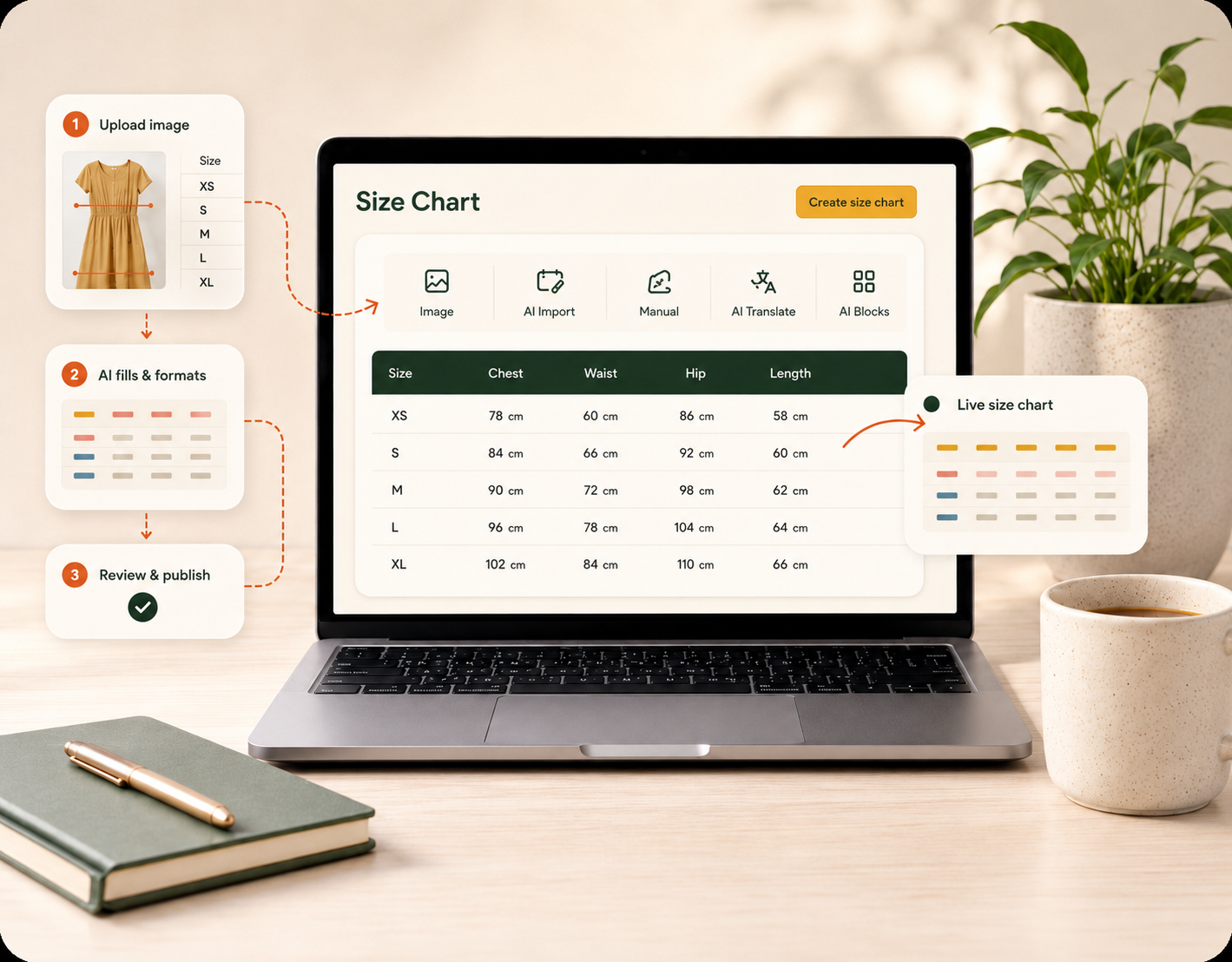
De meeste merchants hebben al een maattabel. Hij staat in een PDF van een leverancier, een screenshot uit een oude app, of een platte afbeelding ergens onderaan een productomschrijving waar niemand naartoe scrollt. Het probleem was nooit het vinden van de getallen — het was die getallen omzetten in iets dat helder is, in je huisstijl past en makkelijk bij te werken valt.
Een tabel met de hand opnieuw opbouwen is traag: elke rij overtypen, de kolommen uitlijnen, vechten met de opmaak van de tabel, en dan weer van voren af aan voor het volgende product. Daarom komen de meeste winkels nooit verder dan de statische afbeelding.
Met SmartSize sla je dat allemaal over. Hier is het hele proces — van een bestaande tabel naar een live, gekoppelde maattabel op je productpagina — in vier stappen.
Stap 1 — Maak een screenshot van je bestaande tabel
Begin met wat je al hebt. Open de maattabel van je leverancier, je oude maatgids als afbeelding of de tabel uit je vorige app, en maak gewoon een screenshot. Een foto of een PDF werkt ook prima.
Je hoeft niets op te schonen, niets perfect bij te snijden en de tabel niet eerst opnieuw op te bouwen. De AI van SmartSize leest de structuur — de maten en de afmetingen — dus een gewone screenshot is genoeg.
Stap 2 — Upload hem met AI
Sleep de screenshot binnen SmartSize naar het paneel Build a size chart from an image en klik op uploaden. De AI van SmartSize leest de tabel, haalt elke rij en kolom eruit en bouwt hem opnieuw op als een gestructureerde, bewerkbare tabel — niets overtypen, geen spreadsheets.
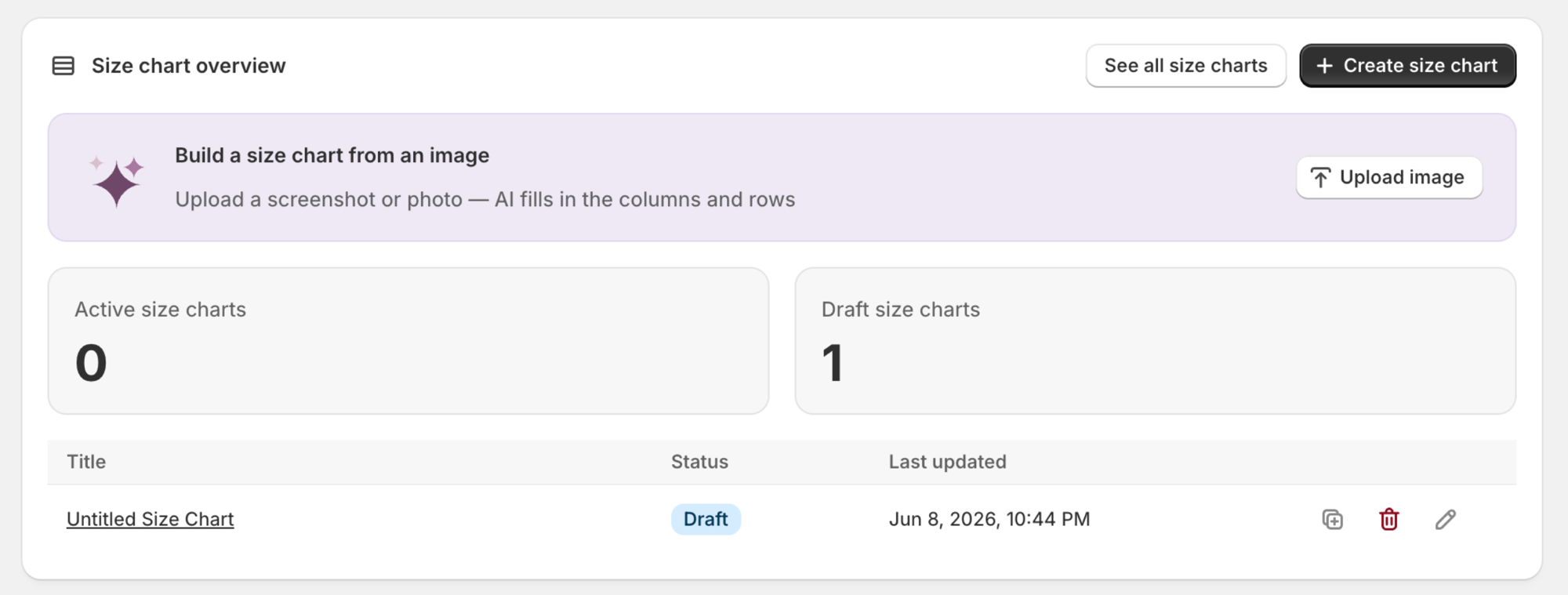
Een paar seconden later heb je een echte SmartSize-tabel, geen platte afbeelding. Elke waarde is bewerkbaar, elke kolom kan tussen eenheden worden omgerekend en het geheel kun je later vertalen. Dit is de snelste manier om af te stappen van statische maatinformatie — een PDF van een leverancier of een oude screenshot wordt vrijwel meteen levende content.
Stap 3 — Voeg de onderdelen toe die je wilt
Een goede maattabel is meer dan een rooster met getallen. Zodra je tabel binnen is, kun je met de modulaire editor alles toevoegen wat een shopper nodig heeft om zeker te zijn van zijn maat.
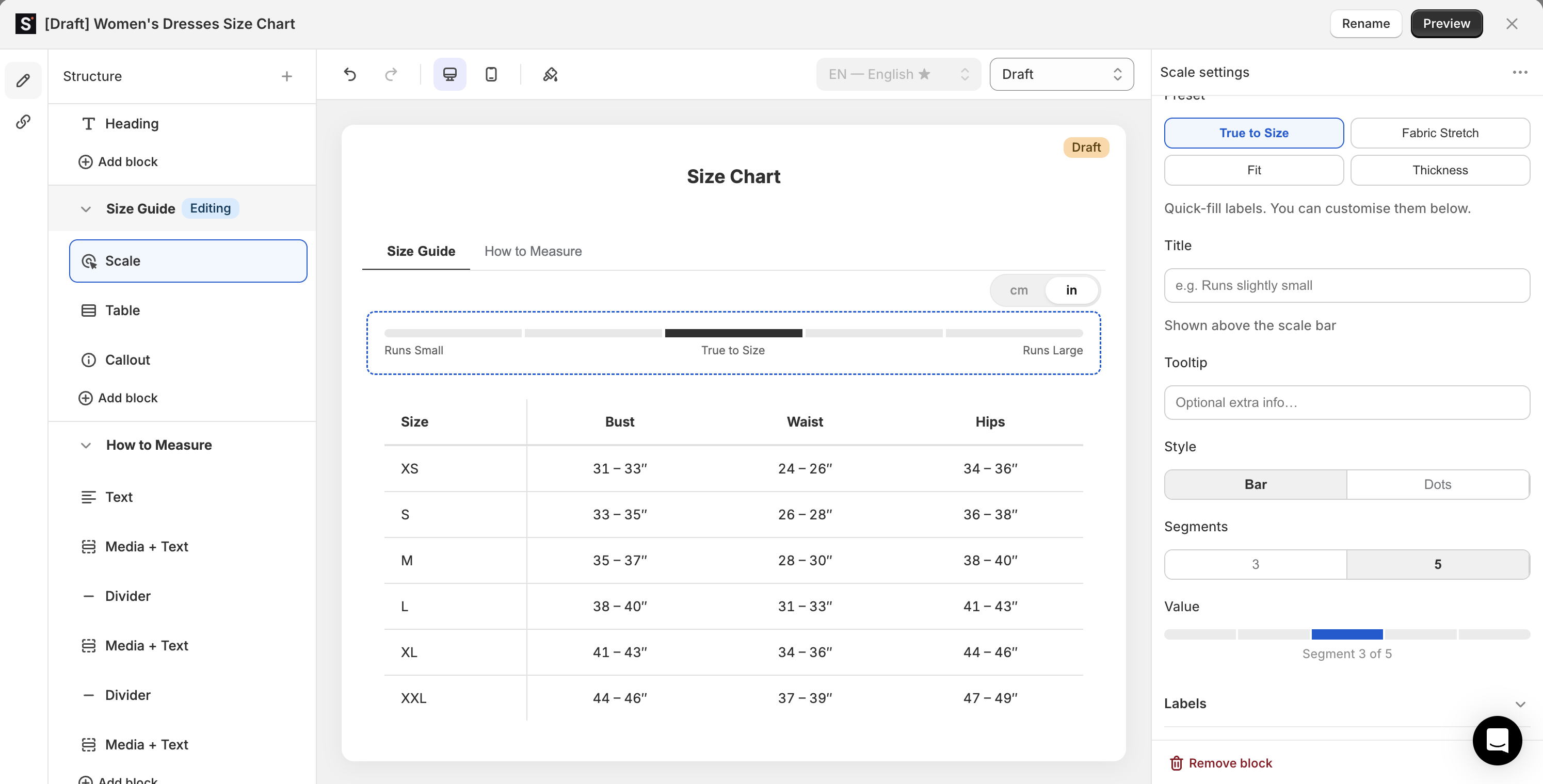
De editor werkt net als de Shopify-theme-editor: een Structure-paneel met sleepbare blokken aan de linkerkant, een live preview in het midden en instellingen per blok aan de rechterkant. Zet de blokken neer die bij jouw product passen:
- Meetinstructies met diagrammen zodat shoppers precies weten waar ze het meetlint moeten leggen.
- Pasvorm-schalen zoals Valt klein → Valt precies goed → Valt groot.
- Aandachtspunten voor de dingen die retouren veroorzaken — “Valt klein — kies een maat groter als je twijfelt tussen twee maten.”
- Internationale maten met een omzetting van US / EU / UK / JP, plus automatische conversie van cm ↔ in en kg ↔ lbs.
- Tekst, afbeeldingen, scheidingslijnen en video voor materiaalinfo of meetinstructies.
Alles wordt direct bijgewerkt in de live preview terwijl je werkt, en je kunt je styling opslaan als een herbruikbare preset, zodat de volgende tabel met één klik bij je huisstijl past.
Stap 4 — Koppel hem aan een product
Een afgemaakte tabel helpt alleen als hij op de juiste plek verschijnt. Met de product display rules van SmartSize bepaal je precies waar elke tabel te zien is — wijs hem toe op basis van product, collectie, producttype, leverancier of tag, in elke gewenste combinatie.
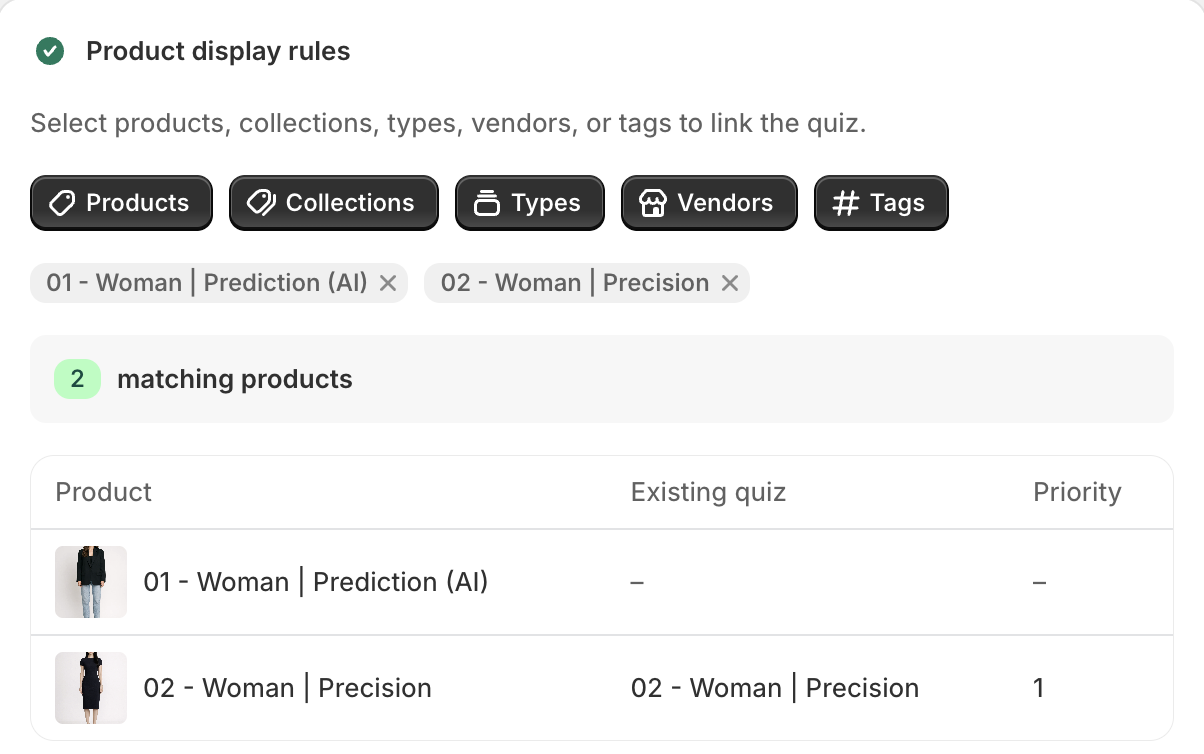
Terwijl je filters toevoegt, laat SmartSize een live teller van matching products en een previewtabel zien, zodat je vóór publicatie precies ziet welke producten gedekt zijn — geen giswerk, geen producten zonder tabel. Plaats vervolgens de Size Chart-knop via de native theme-editor van Shopify, en je bent live.
→ Bekijk een afgewerkte SmartSize-maattabel live in onze demowinkel
Van screenshot naar live tabel, van begin tot eind
Dat is het hele proces:
- Screenshot je bestaande tabel.
- Upload hem en laat de AI hem opnieuw opbouwen als een bewerkbare tabel.
- Voeg de blokken toe die de vraag “welke maat moet ik kopen?” beantwoorden.
- Koppel hem aan de juiste producten en publiceer.
Geen themacode, niets overtypen, niet dezelfde tabel twee keer opbouwen. De tabel die je al maanden wilt opknappen wordt een heldere, gebrande, mobielvriendelijke maatgids in de tijd die je nodig hebt om het originele bestand terug te vinden.
Wil je eerst zien wat de builder allemaal kan? Maak een rondleiding door SmartSize-maattabellen , of lees de volledige feature-gids voor de Shopify-maattabel-builder .
Vragen? Neem contact op via [email protected] .
— Helen, SmartSize support