De meeste Shopify-winkels hebben geen grotere maattabel nodig. Ze hebben een duidelijkere nodig — een maatervaring die de klant helpt met de enige vraag die telt op een productpagina: welke maat moet ik kopen?
Is dat antwoord onduidelijk, moeilijk leesbaar op mobiel of in de verkeerde taal, dan gokt de klant. Gokken betekent retouren, supporttickets en verloren vertrouwen.
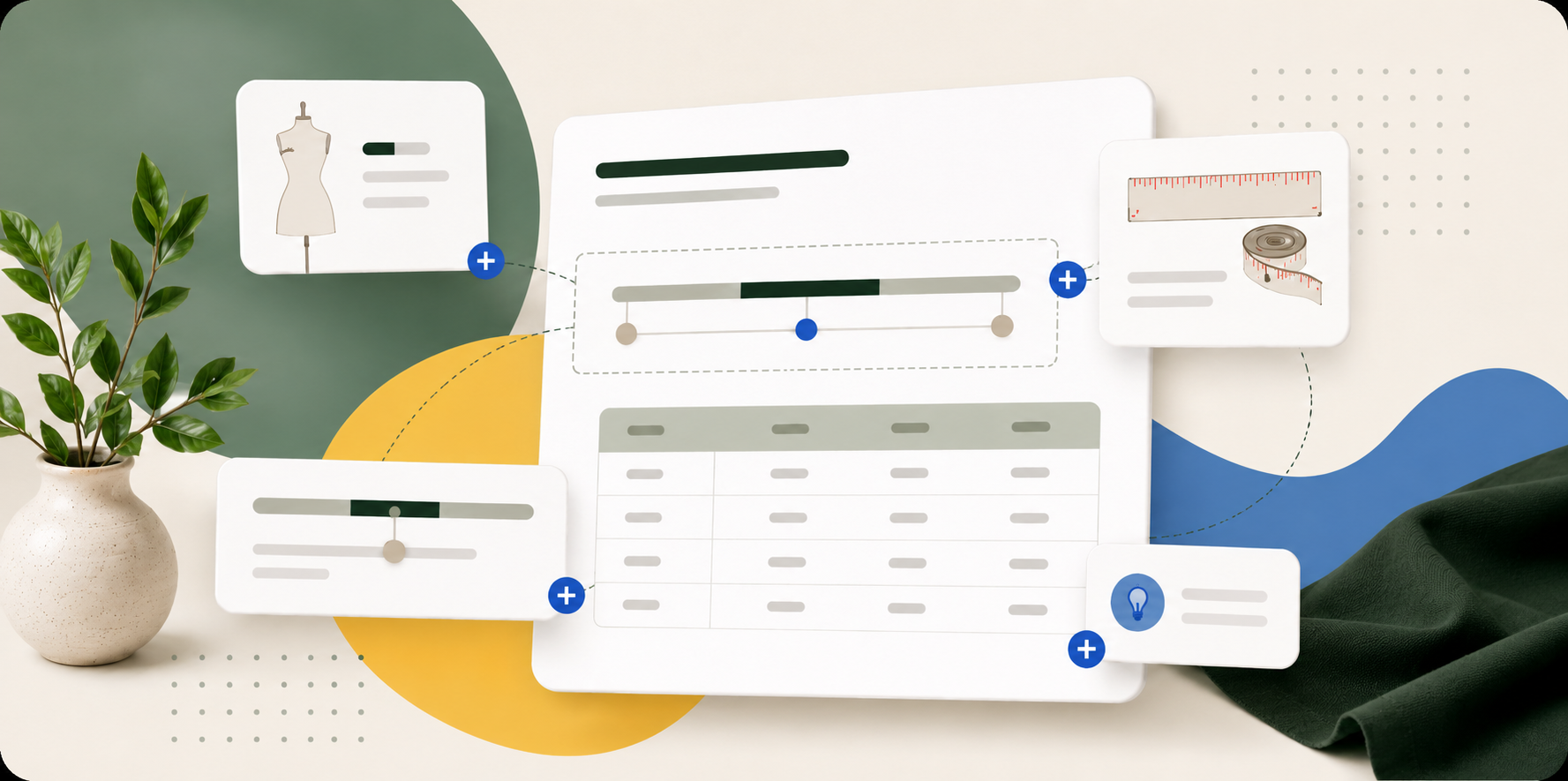
Daarom hebben we SmartSize opnieuw opgebouwd rond een nieuwe Shopify maattabel-builder. Hij geeft de klant een duidelijk, merkgericht en gelokaliseerd antwoord — en brengt merchants daar snel. Upload een foto, screenshot of PDF van een bestaande maattabel en zie hoe AI hem in seconden ombouwt tot een live, bewerkbare tabel. Of start vanuit een echt sjabloon in plaats van een lege tabel. Geen themacode. Niet telkens dezelfde tabel opnieuw bouwen.
Dit artikel volgt het pad dat een merchant aflegt in SmartSize:
- Bouw de tabel als modulaire content, niet als één statische tabel.
- Geef hem de stijl van je merk.
- Pas hem aan op elke klant — eenheden, regio’s, taal.
- Verbind hem met de winkel — producten, thema en de size quiz.
- Werk sneller met sjablonen, AI-import en bulkimport/-export.
1. Het moment van de klant
Een maattabel is een van de laatste dingen die een klant bekijkt voordat hij zich vastlegt op een maat. Dat maakt het een van de plekken met de meeste impact op de hele productpagina — en de meeste maattabel-apps verspillen die plek door de tabel als één statische plaat te behandelen.
SmartSize behandelt hem juist als een klein maathuis: een tabel met afmetingen, plus de context die de klant echt nodig heeft om zeker te zijn — hoe je meet, pasvormtips zoals “valt klein — neem een maat groter”, internationale maten en een ontwerp dat bij je merk past.
Tabellen vormen de kern van SmartSize; de size quiz is de premium-laag daar bovenop. Samen maken ze van een productpagina meer dan passieve uitleg: een echt antwoord. Dit zijn de hoogtepunten — de rest van dit artikel loopt ze één voor één na, en een complete functielijst staat aan het eind:
| Wat je krijgt | Waarom het ertoe doet |
|---|---|
| AI-beeldimport | Upload een foto, screenshot of PDF van een maattabel en AI bouwt hem in seconden om tot een live, bewerkbare tabel — geen overtypen |
| Kant-en-klare sjablonen | Start vanuit echte afmetingen voor dames, heren, kinderen en huisdieren in plaats van een lege tabel |
| Modulaire blokken | Bouw een echt maathuis — tabellen, meetdiagrammen, pasvormschalen, waarschuwingen en video, niet alleen cijfers |
| AI-vertalingen | Vertaal elke tabel automatisch naar al je winkeltalen, en controleer en verfijn daarna |
| Eenheden & internationale maten | Reken cm, in, mm, kg en lbs automatisch om en map US/EU/UK/JP, zodat elke klant maten op zijn manier ziet |
| Merkgericht ontwerp | Presets, opgeslagen eigen stijlen en volledige controle over tabbladen, tabellen, popup en de Shopify-knop |
| Slimme plaatsing & size quiz | Toon de juiste tabel bij het juiste product, plaats hem zonder themacode en koppel hem aan een size quiz |
2. Van statische tabel naar maathuis
De editor van SmartSize werkt met blokken, zodat merchants een maattabel bouwen als gestructureerde content, niet als één hardgecodeerde tabel. Elke tabel heeft een bovenkop-zone, één of meer tabbladen en een geordende reeks blokken in elk tabblad.
De editor is ingedeeld in drie werkvlakken:
- Structuurpaneel: de linkerkolom met de bovenkop-zone, de tabbladen en de blokken.
- Canvas: de centrale live preview waarin je de tabel ziet zoals de klant hem zal zien.
- Instellingenpaneel: de rechterkolom met de bediening voor het geselecteerde blok, tabblad of de tabel.
Op smallere schermen kan het instellingenpaneel naar een inline-modus omschakelen, zodat de editor werkbaar blijft met minder horizontale ruimte.
Dit telt, omdat maattabellen zelden one-size-fits-all zijn. Een tabel voor damesjurken heeft misschien een tabel borst/taille/heupen nodig, plus een lengte-overzicht en meetdiagrammen. Een hondentuig vraagt nek, borst, ruglengte en gewicht. Een schoenentabel heeft een voetmeting en internationale maten nodig. SmartSize laat elk van die onderdelen leven als een eigen blok.

Bloktypes
| Bloktype | Veelvoorkomend gebruik | Belangrijkste bediening |
|---|---|---|
| Kop | Sectietitels zoals “Hoe meet je” | Grootte, uitlijning, kleur, marge |
| Tabel | Rijen en kolommen met afmetingen | Kolommen, rijen, eenheidsconversie, tabelstijl, vaste eerste kolom |
| AI-maattabel | Genereer een tabel uit een geüploade maattabel-afbeelding | Afbeelding uploaden, AI-extractie, volledig bewerkbare rijen en kolommen |
| Tekst | Notities, pasvormtips, materiaalinfo | Rijke tekst, uitlijning, lettergrootte, kleur, marge |
| Waarschuwing | Belangrijke notities zoals “Valt klein — neem een maat groter” | Toon info/waarschuwing/tip, optioneel icoon, marge |
| Afbeelding | Meetdiagrammen of foto’s van pasvorm | Breedte, uitlijning, alt-tekst, link, hoekradius per hoek, marge |
| Media + Tekst | Afbeelding en uitleg naast elkaar | Afbeelding links/rechts, verticale uitlijning, lettergrootte, hoekradius, marge |
| Scheidingslijn | Visuele scheiding tussen secties | Strak/dashed/dotted, dikte, kleur, breedte, marge |
| Schaal | Pasvormschaal als Valt klein → Goed → Valt groot | 3 of 5 segmenten, balk of stippen, labels, actieve waarde |
| Video | Meet-tutorials via YouTube of Vimeo | Provider-URL, beeldverhouding, marge |
Een modulaire maattabel beantwoordt vragen die een eenvoudige tabel niet kan: waar meet ik mijn borst, valt dit item klein, moet ik een maat omhoog tussen twee maten, wat betekent deze maat in EU of UK, draagt het model een ruime of een nauwsluitende pasvorm. Die extra context vermindert maatonzekerheid — en de supporttickets die daaruit ontstaan.
Het menu Blok toevoegen is ook waar je de AI-maattabel vindt. Open het, kies Maattabel genereren uit afbeelding en upload een foto, screenshot of PDF van een bestaande tabel — de AI-agent van SmartSize leest de tabel en zet een volledig bewerkbaar tabelblok in de tabel. (Meer hierover in sectie 6 .)
Je kunt ook een herbruikbaar patroon maken — bijvoorbeeld Tabel → Pasvormschaal → Hoe meet je → Waarschuwing — en het in meerdere tabellen gebruiken.
De tabel in detail
Het tabelblok is de kern van de meeste tabellen. Je kunt kolommen vrij benoemen: Maat, Borst, Buste, Taille, Heupen, Nek, Ruglengte, Gewicht, Voetlengte, Binnenbeen, Mouw, Schouder of merkeigen labels. Waarden staan opgeslagen als vrije tekst, dus je zit niet vast aan één maatsysteem.
De stijlinstellingen van de tabel dekken de details die een tabel verzorgd laten ogen:
- Achtergrond- en tekstkleur van de kop.
- Gestreepte rijen aan of uit, met eigen streepkleur.
- Randstijl: geen, horizontale lijnen of volledig raster, met eigen randkleur.
- Lettergrootte van
xxstotxxl. - Celpadding: compact, standaard of ruim.
- Vaste eerste kolom aan of uit.
- Kolomuitlijning: links, midden of rechts.
De storefront-render beschermt de leesbaarheid op smalle schermen. Tabellen kunnen horizontaal scrollen, de eerste kolom kan vast blijven en bereikwaarden kunnen verticaal stapelen zodat cijfers niet botsen.

3. Bij het merk laten passen
SmartSize geeft je gedetailleerde ontwerp-bediening voor de tabel, tabbladen, blokken, tabellen, popup en Shopify-knop. Het doel is dat elke maattabel onderdeel voelt van je winkel, niet een generieke widget van een derde partij.
Stijlpresets
Er zijn vier ingebouwde stijlpresets:
| Preset | Visuele richting | Geschikt voor |
|---|---|---|
| Clean | Strak en ruim | Moderne winkels die een rustige, editoriale tabel willen |
| Bold | Hoog contrast, donkere koppen | Merken die een sterke tabelhiërarchie willen |
| Classic | Traditionele gestreepte rijen | Vertrouwde retail-maattabellen |
| Soft | Warme tinten met rondere vormen | Lifestyle, kidswear, lingerie en zachtere merken |
Stijlpresets bepalen de tabbladbalk en de standaardinstellingen van blokken — tabbladvarianten, uitlijning, actieve kleuren, kopstijl, tekstuitlijning, scheidingslijnen, tabelstijl, schaalsymbolen en media + tekst-defaults.
Je kunt de huidige opmaak ook bewaren als een eigen preset en hergebruiken in toekomstige tabellen.

Tabbladen, ruimte en hoeken
Tabbladen ondersteunen vier varianten (onderstreping, pills, boxed, minimal), vier uitlijningen (links, midden, rechts, uitgerekt), lettergroottes van xxs tot xxl, een toggle voor vetgedrukte actieve tab, een eigen actieve kleur en een optionele scheidingslijn.
De meeste blokken ondersteunen eigen marges in pixels, in drie modi:
- Alle zijden: één waarde voor boven, rechts, onder en links.
- Asgewijs: één waarde voor verticale en één voor horizontale ruimte.
- Per zijde: aparte waarden voor boven, rechts, onder en links.
Marges lopen van 0 tot 200px. De defaults zijn bewust ingehouden, zodat je ruimte kunt toevoegen waar het ertoe doet zonder elk blok opnieuw te balanceren.
Afbeeldings- en media-afbeeldingsblokken ondersteunen hoekradius per hoek — alle hoeken tegelijk, paren boven/onder of elke hoek apart. De maattabel-knop ondersteunt een hoekradius van 0 tot 32px, en de popup heeft een eigen hoekradius, zodat het venster scherp, zacht afgerond of helemaal in lijn met je UI kan ogen.
De popup
De maattabel-popup is gemaakt om goed te lezen op desktop én mobiel. Hij gebruikt een vaste kopzone, een scrollbare body, responsieve zijmarges en een gecentreerd contentgebied, zodat tabellen en uitleg op elk scherm goed te scannen zijn.
Je kunt de positie van de popup bepalen (gecentreerd, links of rechts op desktop), de donkerheid van de overlay (0–80%) en de blur (0–24px). Op mobiel ondersteunt SmartSize een fullscreen- of contentgebonden hoogte, afhankelijk van je voorkeur.


4. Bij elke klant laten passen
Een tabel die goed is voor de merchant is nog niet goed voor de klant. Een Amerikaanse klant wil inches. Een Franse klant wil centimeters en Frans. Een Japanse klant wil de JP-maat zien naast de labelmaten van je winkel. SmartSize regelt alle drie vanuit één tabel.
Eenheidsconversie
SmartSize doet automatische eenheidsconversie doordat je losse kolommen markeert als lengte- of gewichtskolom. Elke kolom heeft een bron-eenheid, en de storefront-popup toont de meeteenheid die de klant prefereert.
Ondersteunde bron-eenheden: cm, in, mm, kg, lbs. Ondersteunde meettypes: lengte en gewicht. Eén tabel kan borstmaten omrekenen van centimeters naar inches en productgewichten van kilogram naar pond.
Afronding is instelbaar:
| Afrondingsoptie | Gebruikssituatie |
|---|---|
| Heel | Strakke tabellen zonder decimalen |
| Half | Kledingbereiken waar halve maten ertoe doen |
| 1 decimaal | Evenwichtige precisie voor de meeste conversies |
| 2 decimalen | Exactere technische tabellen |
De popup onthoudt de voorkeur van de klant. Schakelt een bezoeker één keer naar Imperial, dan houdt SmartSize die voorkeur aan voor de volgende tabel die hij opent.

Internationale maten
Met internationale maten voeg je regiogebonden maatlabels toe aan een tabel, zoals US, EU, UK, JP of een andere regio die je winkel gebruikt. De klant kiest de regio via een inline dropdown in de tabelkop.
Dat is handig wanneer hetzelfde product over landen heen wordt verkocht en maatlabels verschillende dingen betekenen. Een schoen kan US 8, EU 39, UK 6 en JP 25 zijn. SmartSize biedt standaardmappings en laat je waarden per tabel overschrijven. Heb je een mapping in één tabel al verfijnd, dan importeer je hem in een andere.
Meertalige tabellen, vertaald met AI
SmartSize vertaalt tabelcontent met AI naar elke gepubliceerde winkeltaal. De tabel heeft één hoofdtaal, en de AI-agent van SmartSize maakt voor elke andere taal een vertaalde versie — zodat je vertalingen niet met de hand hoeft te schrijven of te plakken. Elke vertaling blijft daarna volledig bewerkbaar.
De vertaling werkt per blok, dus SmartSize houdt bij of de AI-vertaling van elk blok nog synchroon loopt met de hoofdtabel. Je kunt:
- Synchroniseren met AI: laat de AI-agent ontbrekende of niet-synchrone blokken automatisch vertalen.
- Onveranderd accepteren: markeer content als goed genoeg zonder hem aan te passen.
- Handmatig bijwerken: bewerk vertaalde content met de hand.
Handmatige aanpassingen zijn beschermd. SmartSize overschrijft je handmatige edits niet bij de volgende AI-sync, behalve als jij ervoor kiest om ze mee te nemen.
De editor maakt verouderde content duidelijk zichtbaar. Er verschijnt een banner boven het canvas, badges in het structuurpaneel, en de werkbalk toont een teller wanneer vertalingen aandacht nodig hebben. De tabel wordt niet één keer vertaald en vergeten — hij blijft onderhoudbaar terwijl de hoofdcontent verandert.

5. Bij de winkel laten passen
Een verzorgde tabel moet nog steeds op de juiste plek bij het juiste product belanden. Drie onderdelen van de SmartSize-editor maken dat mogelijk: productweergaveregels, de integratie met de themabewerker en de optionele koppeling met een size quiz.
Productweergaveregels
Productweergaveregels bepalen waar elke SmartSize-tabel op het storefront verschijnt. Je kunt een tabel toewijzen met elke combinatie van vijf Shopify-productfilters:
- Producten
- Collecties
- Producttypes
- Leveranciers
- Tags
De match-conditie bepaalt hoe meerdere filters worden gecombineerd — ALLE betekent dat elk filter moet matchen, ELK betekent dat één voldoende is.
Prioriteit lost overlap op. Matchen meerdere actieve tabellen hetzelfde product, dan wint de tabel met het laagste prioriteitsnummer. Gelijkstand wordt beslist op laatst bijgewerkt.
De editor toont live het aantal matchende producten en een previewtabel, zodat je fouten ziet voor je publiceert. Een winkel met veel collecties, leveranciers en tags kan tabellen op schaal toewijzen zonder te gokken welke producten gedekt zijn.
De themabewerker van Shopify
SmartSize haakt in op de themabewerker van Shopify, zodat je de maattabel-knop plaatst en stijlt zonder themacode aan te raken. Je zet de maattabel-extensie eenmalig aan en plaatst de maattabel-knop daarna op de productsjabloon via de gewone flow van de themabewerker.
Bediening van de knop:
- Knoptekst en optioneel icoon.
- Link-stijl of volledige knop-stijl.
- Tekst- en achtergrondkleur.
- Hoekradius van 0 tot 32px.
- Marges van 0 tot 100px aan elke zijde.
- Aparte uitlijning voor desktop en mobiel (links, midden, rechts).
Het iconsysteem bevat hangertje, liniaal en tabel-stijl-iconen in standaard, zwart, bruin, grijs en roze — of helemaal geen icoon.
Je kiest ook hoe de knop op de pagina verschijnt:
| Plaatsingsmethode | Moeilijkheid | Wat het doet |
|---|---|---|
| Automatische plaatsing | Geen | Plaatst de knop automatisch naast de maatkiezer waar mogelijk |
| Zwevende knop | Geen | Houdt een maattabel-knop zichtbaar terwijl klanten scrollen |
| Slepen en neerzetten | Makkelijk | Plaats het maattabel-blok waar je wilt in de themabewerker |
| Eigen plaatsing | Gevorderd | Hangt de knop aan een CSS-selector op de pagina |
| Eigen integratie | Voor developers | Laat een eigen UI de SmartSize maattabel-API openen |
SmartSize verbergt de knop op producten zonder gekoppelde actieve tabel, zodat klanten alleen maatinformatie zien waar die past.

Een tabel koppelen aan een size quiz
Een SmartSize-maattabel kan worden gekoppeld aan een SmartSize size quiz, zodat klanten van referentie-informatie doorgaan naar een persoonlijke aanbeveling. Een gekoppelde tabel en quiz delen één set productweergaveregels, terwijl hun content en instellingen onafhankelijk blijven.
Wanneer ze gekoppeld zijn:
- De tabel en de quiz vormen een één-op-één-paar.
- Productweergaveregels lopen synchroon tussen de twee.
- De tabel kan worden geopend vanaf het aanbevelingsscherm van de quiz.
- Ontkoppelen is niet-destructief.
- Verwijder je alle productregels, dan gaan beide terug naar Concept, zodat geen van beide actief maar onzichtbaar wordt.
Dat houdt je workflow schoon. Je begint met maattabellen en voegt later de size quiz toe zonder je productkoppelingen vanaf nul opnieuw op te bouwen.
6. Sneller op weg
Alles hierboven beschrijft wat je kunt bouwen. Deze sectie gaat over hoe weinig je daar eigenlijk voor hoeft te doen. SmartSize verkort de setup met AI-beeldimport, echte sjablonen, herbruikbare stijlen en tools voor bulkmigratie — zodat merchants bijna nooit vanuit een lege tabel starten en nooit dezelfde tabel twee keer bouwen.
AI-beeldimport: maak van een maattabel-foto een bewerkbare tabel
De krachtigste snelkoppeling van SmartSize is AI-beeldimport: upload een foto, screenshot of PDF van een bestaande maattabel, en de AI-agent van SmartSize leest hem en bouwt hem om tot een gestructureerde, bewerkbare tabel. Geen rijen overtypen, geen kolommen met de hand opnieuw bouwen.
Je vindt het precies waar je al aan het werk bent — in de editor. Open het menu Blok toevoegen, kies de AI-maattabel-optie en upload de afbeelding. SmartSize analyseert de tabelstructuur, haalt de maten en afmetingen eruit en zet een volledig bewerkbaar tabelblok in de tabel. Je kunt het resultaat verfijnen in chat en daarna elke waarde, kolom of stijl aanpassen, net als bij elk ander blok.
Dit is de snelste manier om af te stappen van statische maatinformatie. Een leveranciers-PDF, een oude afbeeldingsgebaseerde guide of een screenshot uit een vorige app wordt in seconden live SmartSize-content — en omdat de output een gewoon tabelblok is, blijft hij bewerkbaar, vertaalbaar en omrekenbaar tussen eenheden, net als al het andere in de tabel.

Sjablonen
Is er geen tabel om te importeren, dan geven de maattabel-sjablonen van SmartSize je een gestructureerd startpunt met echte afmetingen, meetinstructies en meetdiagrammen. De sjabloonkiezer is een flow in vier stappen: kies het publiek, kies het producttype, kies een stijl en geef je tabel een naam.
Ondersteunde doelgroepen: Dames, Heren, Unisex, Meisjes, Jongens, Honden, Katten.
Producttypes: tops, shirts, broeken, jurken, schoenen, badmode, ondergoed, huisdierkleding, tuigjes, laarzen en lege tabellen voor eigen setups.
De waarden zijn geen willekeurige opvulling. De sjabloonmethodiek kruist normen en grote merkentabellen en houdt vervolgens consistente canonieke waarden aan voor gedeelde lichaamsmaten. Damesbustematen blijven bijvoorbeeld consistent over tops, jurken, shirts, badmode en ondergoed, behalve waar een kledingstuk-specifieke maat moet veranderen.
Zo maak je sneller een kledingmaattabel, schoenenmaatgids, kindermaattabel of maatgids voor huisdieren zonder vanuit een lege tabel te starten. Je kunt na het kiezen van een sjabloon alles bewerken — sjablonen zijn een startpunt, geen vast systeem.

JSON-export en bulkmigratie
Je kunt een bestaande tabel exporteren als JSON, bewaren als back-up of meenemen naar een andere workflow. De geëxporteerde JSON behoudt alle gestructureerde tabelcontent, zodat een tabel bewerkbaar blijft en geen statische afbeelding of spreadsheet wordt.
SmartSize ondersteunt ook JSON-import voor gestructureerde maattabellen. Een merchant kan een tabel exporteren, opslaan en weer in SmartSize importeren zonder elk blok, elke tabel en elke instelling met de hand opnieuw te bouwen.
Voor winkels die overstappen vanaf een andere maattabel-app bevat SmartSize nu een bulkimportflow voor gestructureerde CSV-exports. Merchants kunnen bestaande maattabel-bestanden uploaden; SmartSize leest de rijen, voegt dubbele gekloonde tabellen samen, maakt nieuwe tabellen aan als Concept en behoudt waar mogelijk de template-styling, hulpblokken, popup-instellingen en productkoppelingen.
Dat telt tijdens een migratie. In plaats van een grote tabelbibliotheek product voor product opnieuw te bouwen, kan een merchant de bestaande maatdata naar SmartSize brengen, alles in Concept controleren en publiceren zodra de tabellen klaar zijn.
Voor wie nu nog met de hand omrekent, schreven we ook een gids over kledingmaten omrekenen naar lichaamsmaten met ChatGPT .
Het snelste pad van nul naar live tabel
- Kies een publiek zoals Dames, Heren, Meisjes, Jongens, Honden of Katten.
- Kies een producttype zoals tops, broeken, jurken, schoenen, tuigjes of een lege tabel.
- Kies een stijlpreset zoals Clean, Bold, Classic of Soft.
- Geef de tabel een naam.
- Bewerk blokken, tabellen, afbeeldingen en teksten.
- Wijs de tabel toe aan producten, collecties, types, leveranciers of tags.
- Publiceer en plaats de knop via Shopify.
De complete functielijst
Alles wat de Shopify maattabel-builder van SmartSize bevat, op één plek:
| Functie | Wat het doet | Waarom het ertoe doet |
|---|---|---|
| Modulaire blokken | Bouw tabellen op uit koppen, tabellen, tekst, afbeeldingen, video’s, waarschuwingen, schalen, scheidingslijnen en media + tekst-blokken | Je legt pasvorm uit, je toont niet alleen cijfers |
| AI-beeldimport | Upload een foto, screenshot of PDF van een maattabel en laat de AI-agent van SmartSize hem omzetten in een bewerkbare tabel | Maak in seconden gestructureerde, bewerkbare content van een bestaande tabel — geen handmatig overtypen |
| Sjablonen | Start vanuit echte afmetingen voor dames, heren, kinderen en huisdieren over tops, jurken, schoenen, tuigjes en meer | Een snellere weg naar een afgewerkte tabel dan een lege tabel |
| Bovenkop-zone | Plaats content die altijd zichtbaar blijft boven de tabbladen | Belangrijke info blijft in beeld door de hele tabel |
| Tabbladen | Splits Maattabel, Hoe meet je, Internationale maten, stoffinfo of pasvormtips | Klanten scannen sneller en productpagina’s blijven rustiger |
| Stijlpresets | Pas Clean, Bold, Classic of Soft toe | Eén klik en de tabel oogt verzorgd |
| Eigen stijlen | Bewaar en hergebruik de huidige opmaak | Elke tabel blijft on-brand |
| Eenheidsconversie | Reken cm, in, mm, kg en lbs per kolom om | Internationale klanten hoeven niet zelf te rekenen |
| Internationale maten | Toon regiomappings zoals US, EU, UK en JP | Wereldwijde winkels leggen equivalente maten helder uit |
| AI-vertalingen | Vertaal tabelcontent met AI naar elke winkeltaal, en controleer en verfijn daarna | Klanten lezen maatinformatie in hun eigen taal zonder handmatig vertaalwerk |
| Productweergaveregels | Wijs tabellen toe per product, collectie, type, leverancier en tag | Eén tabel dekt een hele categorie zonder handmatige duplicaten |
| Themabewerker-bediening | Plaats en stijl de maattabel-knop via de native flow van Shopify | Je houdt de controle binnen Shopify |
| Popup-bediening | Stel positie, overlay, blur, hoekradius en mobielgedrag in | De maattabel-popup past bij het ontwerp van je winkel |
| Quiz-koppeling | Koppel een tabel aan een SmartSize size quiz | Je gaat van passieve uitleg naar actieve aanbevelingen |
| Bulkimport en -export | Importeer bestaande tabelbibliotheken en exporteer gestructureerde tabellen als JSON | Migraties, back-ups en multi-store setups gaan sneller |
7. Conclusie
Een maattabel is geen formaliteit op een productpagina. Het is een van de laatste stukken informatie die een klant raadpleegt voordat hij een maat kiest — en een van de directste manieren waarop je winkel die aankoop wint of verliest.
De Shopify maattabel-builder van SmartSize is gemaakt voor dat moment. Modulaire blokken, AI-beeldimport, AI-vertalingen naar elke winkeltaal, echte sjablonen, gedetailleerde ontwerp-bediening, automatische eenheidsconversie, internationale maatmapping, bulkimport/-export, productweergaveregels en plaatsing via de themabewerker — allemaal in één editor.
Verkoopt jouw winkel maatafhankelijke producten, dan moet je maattabel meer doen dan cijfers tonen. Hij moet de klant genoeg zelfvertrouwen geven om meteen de juiste maat te kopen.
→ Bekijk elke functie live in onze demowinkel
Eerst de plannen vergelijken? Bekijk de prijzen van SmartSize of lees onze volledige SmartSize-gids voor maataanbevelingen .
Vragen? Mail ons op [email protected] .
— Philip, medeoprichter van SmartSize