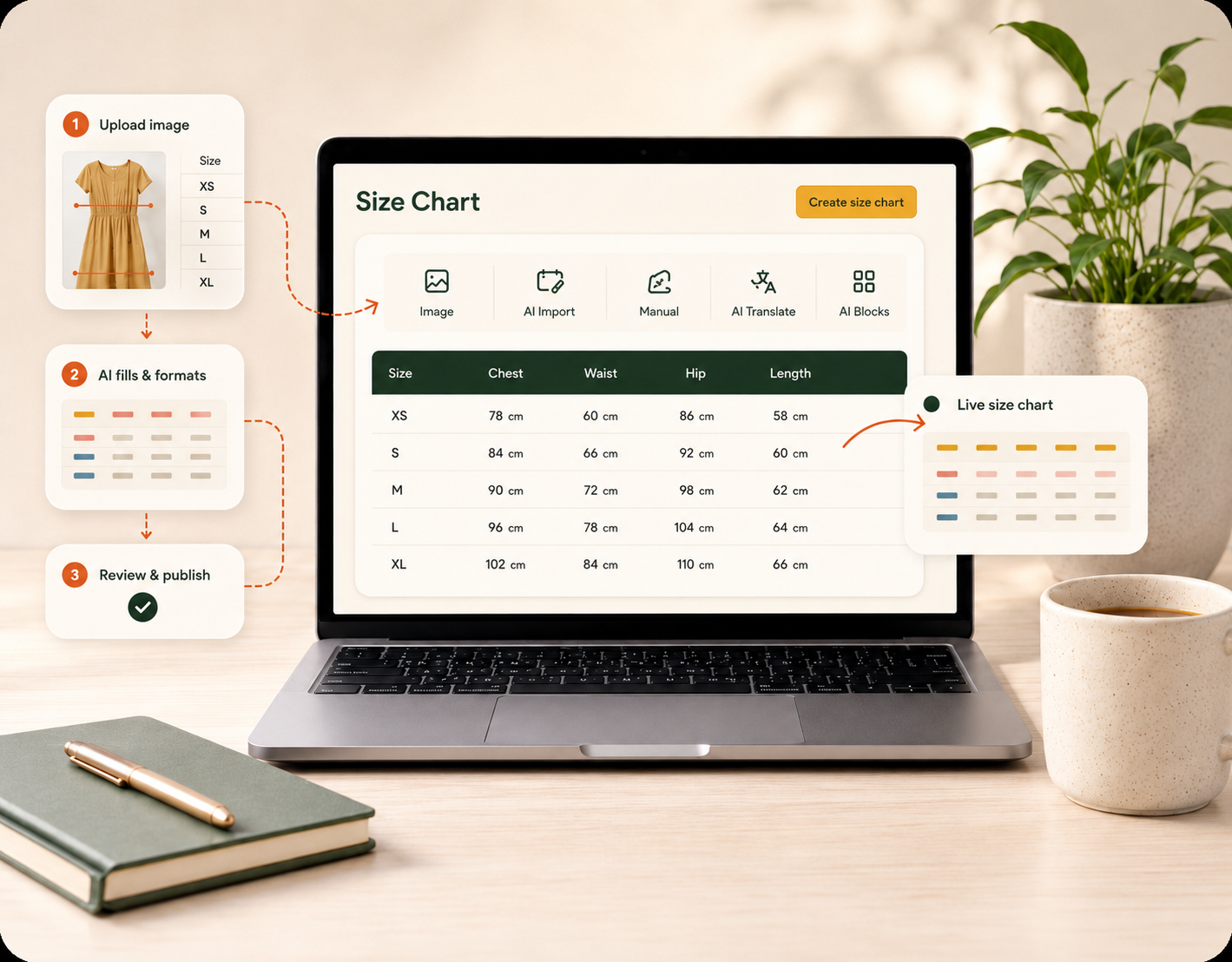
A maioria dos lojistas já tem uma tabela de tamanhos. Ela está parada em um PDF do fornecedor, num print de algum app antigo ou numa imagem solta enterrada na descrição do produto, onde ninguém rola até chegar. O problema nunca foi achar os números — foi transformá-los em algo claro, com a cara da marca e fácil de atualizar.
Refazer a tabela na mão é lento: redigitar cada linha, alinhar as colunas, brigar com o estilo da tabela e depois repetir tudo no próximo produto. Por isso, a maioria das lojas nunca sai da imagem estática.
Com o SmartSize você pula tudo isso. Veja o fluxo completo — da tabela que você já tem até uma tabela de tamanhos ao vivo e vinculada na página do produto — em quatro passos.
Passo 1 — Tire um print da sua tabela atual
Comece com o que você já tem em mãos. Abra a tabela de tamanhos do seu fornecedor, o seu guia antigo em imagem ou a tabela do app que você usava antes, e tire um print simples. Uma foto ou um PDF também servem.
Não precisa arrumar nada, recortar com perfeição nem refazer a tabela antes. A IA do SmartSize lê a estrutura — os tamanhos e as medidas — então um print comum já basta.
Passo 2 — Faça o upload com IA
Dentro do SmartSize, arraste o print para o painel Criar uma tabela de tamanhos a partir de uma imagem e clique em upload. A IA do SmartSize lê a tabela, extrai cada linha e cada coluna e a reconstrói como uma tabela estruturada e editável — sem redigitar, sem planilhas.
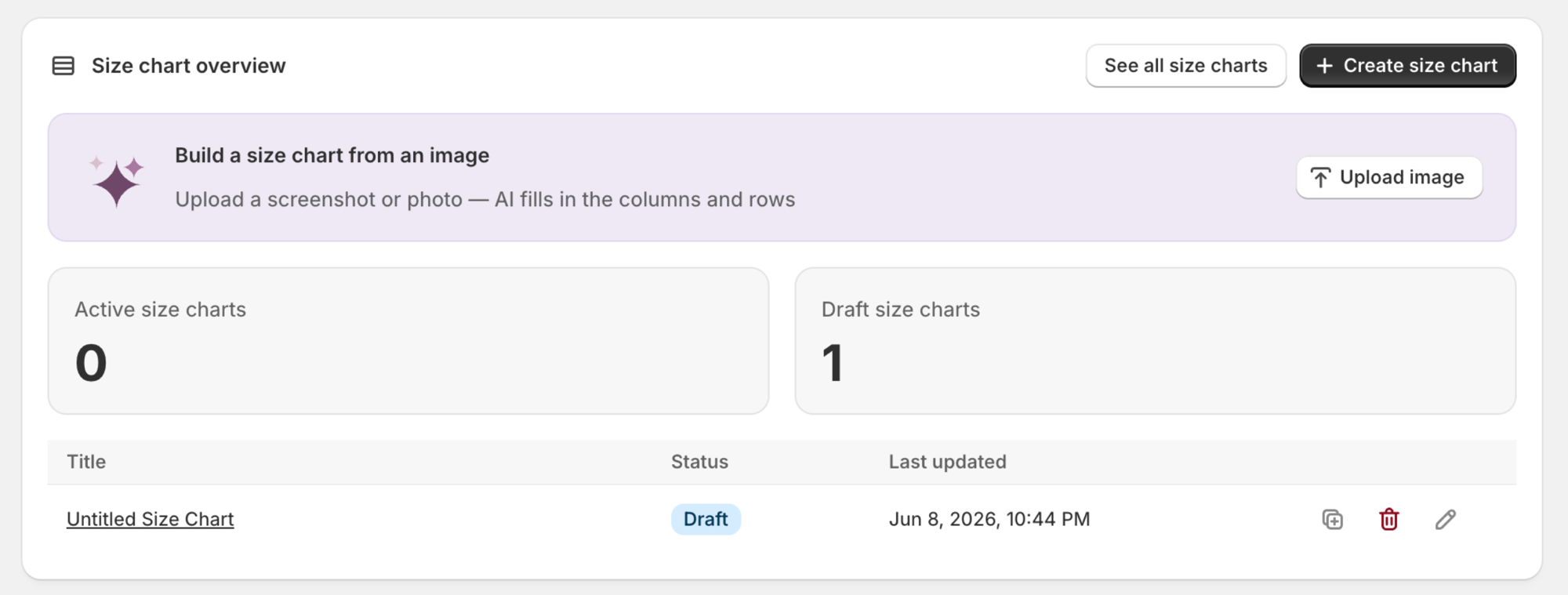
Poucos segundos depois você tem uma tabela de verdade no SmartSize, não uma imagem chapada. Todo valor é editável, toda coluna pode ser convertida entre unidades e o conjunto inteiro pode ser traduzido depois. Essa é a forma mais rápida de abandonar as informações de tamanho estáticas — um PDF do fornecedor ou um print antigo viram conteúdo ao vivo quase na hora.
Passo 3 — Adicione os componentes que quiser
Uma ótima tabela de tamanhos é muito mais do que uma grade de números. Com a sua tabela já no lugar, o editor modular permite adicionar tudo o que o cliente precisa para ter certeza do tamanho.
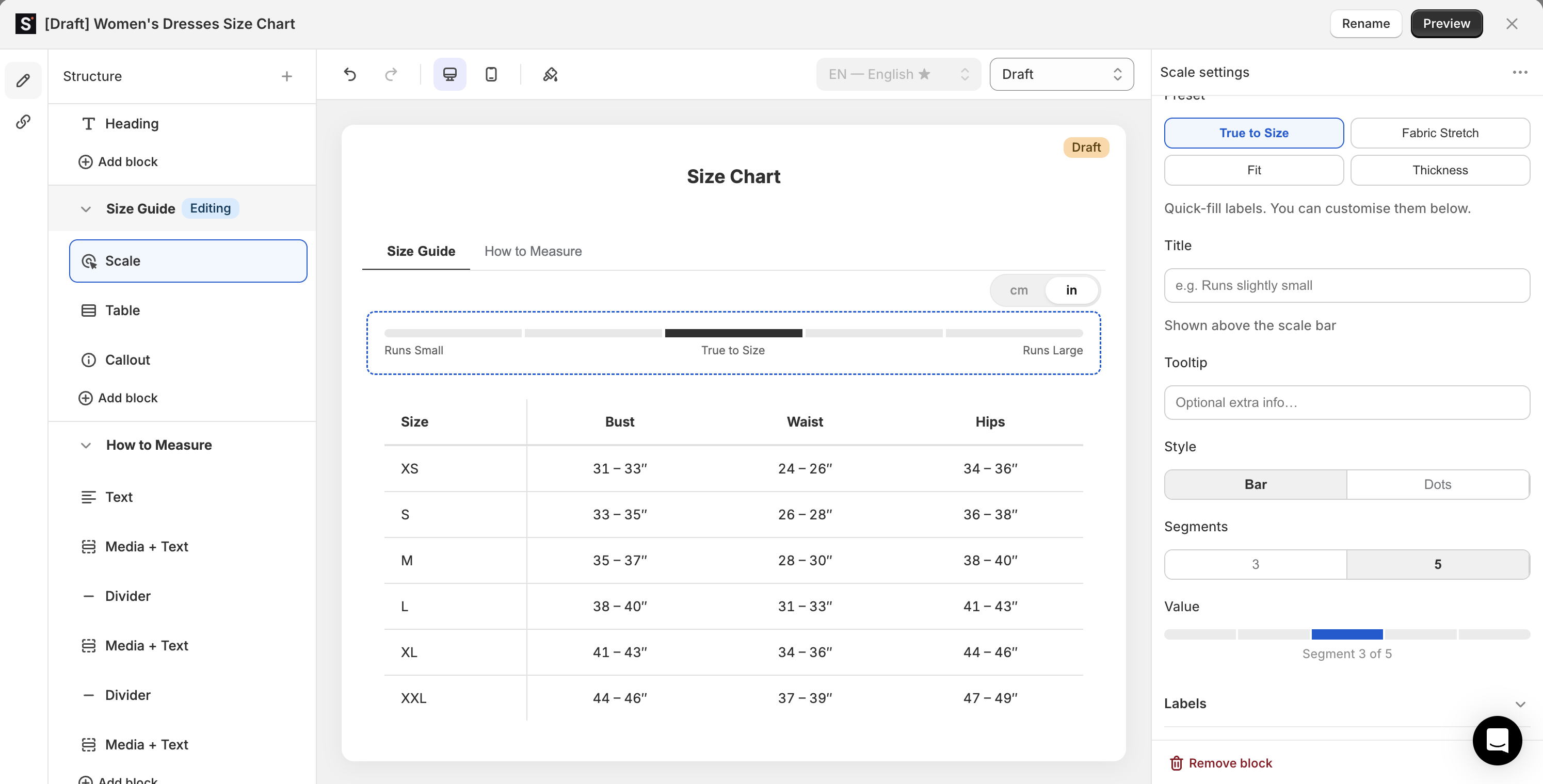
O editor funciona como o editor de temas do Shopify: um painel Estrutura com blocos arrastáveis à esquerda, uma prévia ao vivo no centro e as configurações de cada bloco à direita. Encaixe os blocos que combinam com o seu produto:
- Diagramas de como medir para o cliente saber exatamente onde encostar a fita métrica.
- Escalas de caimento como Veste pequeno → Fiel ao tamanho → Veste grande.
- Destaques para aquilo que gera devolução — “Veste pequeno — escolha um número maior se você fica entre dois tamanhos.”
- Tamanhos internacionais com a equivalência US / EU / UK / JP, além da conversão automática cm ↔ pol e kg ↔ lb.
- Texto, imagens, divisórias e vídeo para notas sobre o material ou tutoriais de medição.
Tudo é atualizado na prévia ao vivo enquanto você trabalha, e você pode salvar o seu estilo como um estilo predefinido reutilizável, para que a próxima tabela já saia com a cara da sua marca em um clique.
Passo 4 — Vincule a um produto
Uma tabela pronta só ajuda se aparecer no lugar certo. As regras de exibição por produto do SmartSize decidem exatamente onde cada tabela vai aparecer — atribua por produto, coleção, tipo de produto, fornecedor ou tag, em qualquer combinação.
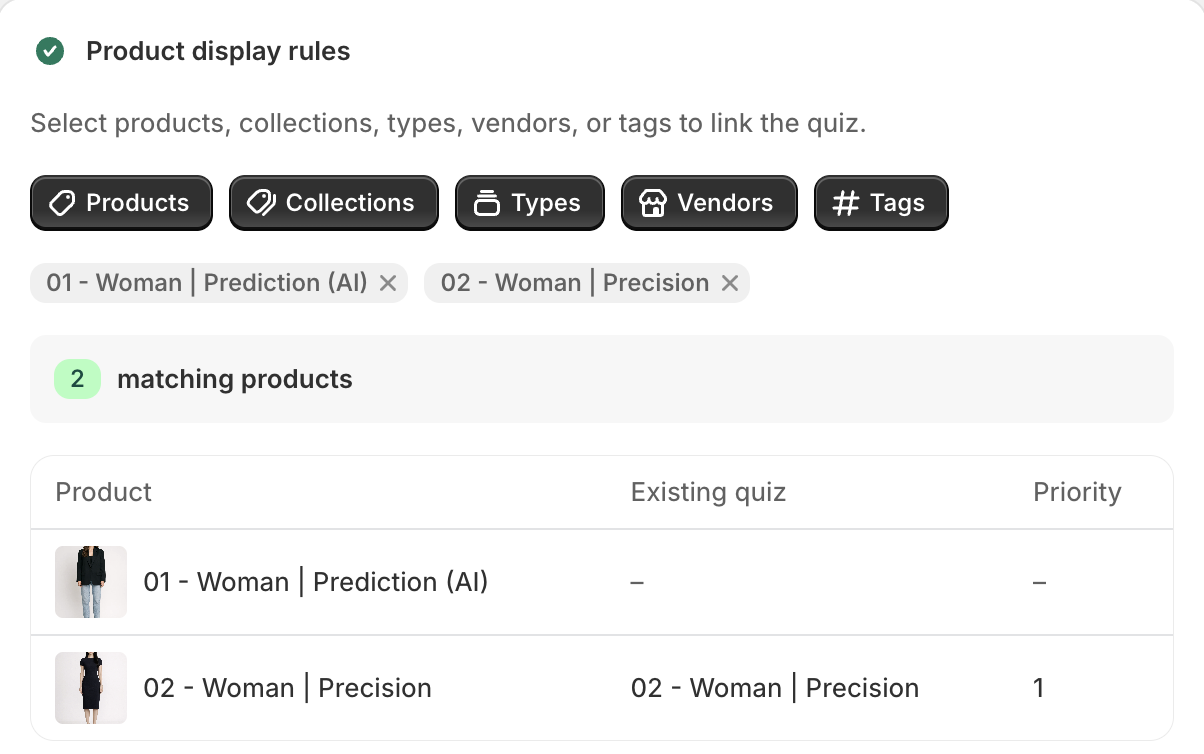
À medida que você adiciona filtros, o SmartSize mostra uma contagem ao vivo de produtos correspondentes e uma prévia em tabela, para você ver exatamente quais produtos estão cobertos antes de publicar — sem chute, sem produto ficar sem tabela. Depois é só posicionar o botão Tabela de Tamanhos pelo editor de temas nativo do Shopify, e está no ar.
→ Veja uma tabela de tamanhos pronta do SmartSize ao vivo na nossa loja de demonstração
Do print à tabela no ar, do começo ao fim
Esse é o ciclo completo:
- Tire um print da sua tabela atual.
- Faça o upload e deixe a IA reconstruí-la como uma tabela editável.
- Adicione os blocos que respondem “qual tamanho devo comprar?”
- Vincule aos produtos certos e publique.
Sem código no tema, sem redigitar, sem refazer a mesma tabela duas vezes. Aquela tabela que você vem prometendo arrumar há meses vira um guia de tamanhos claro, com a cara da marca e adaptado ao celular no tempo que leva para achar o arquivo original.
Quer ver antes tudo o que o construtor é capaz de fazer? Faça um tour pelas tabelas de tamanhos do SmartSize ou leia o guia completo de recursos do construtor de tabelas de tamanhos do Shopify .
Dúvidas? Fale com a gente em [email protected] .
— Helen, suporte SmartSize