A maior parte das lojas Shopify não precisa de uma tabela de tamanhos maior. Precisa de uma mais clara — uma experiência de tamanhos que ajude o cliente a responder a única pergunta que importa na página do produto: qual tamanho eu compro?
Quando essa resposta não está clara, é difícil de ler no celular ou está no idioma errado, o cliente chuta. Chutar significa devolução, ticket de suporte e confiança perdida.
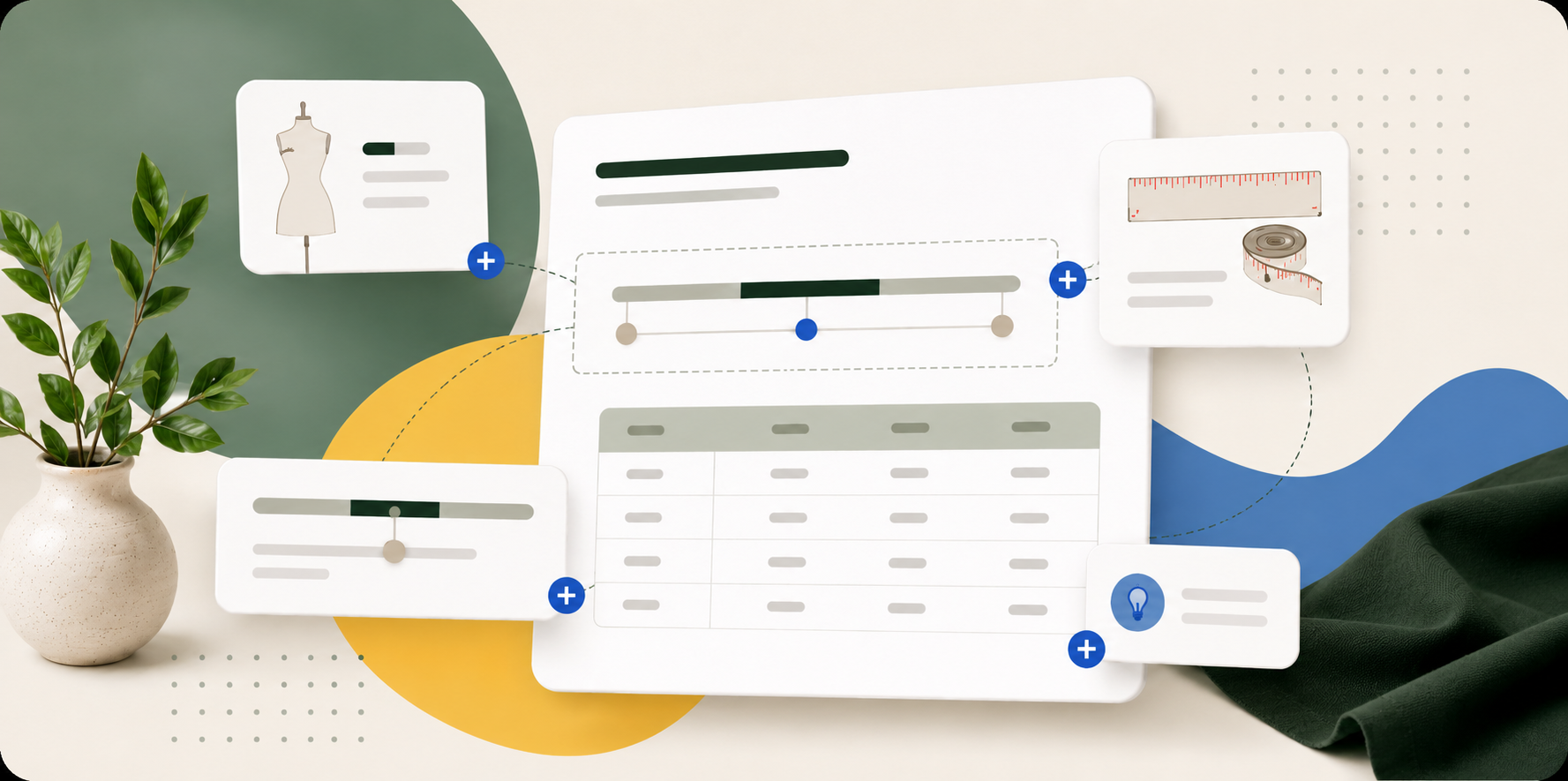
Por isso a gente reconstruiu o SmartSize em torno de um novo construtor de tabelas de tamanhos para Shopify. Ele dá ao cliente uma resposta clara, com a cara da marca e localizada — e leva o lojista até lá rápido. Envie uma foto, print ou PDF de qualquer tabela de tamanhos que você já tem e veja a IA reconstruir tudo em uma tabela ao vivo e editável em segundos. Ou comece de um modelo de verdade, em vez de uma tabela em branco. Sem código de tema. Sem refazer a mesma tabela várias vezes.
Este artigo segue o caminho que um lojista percorre dentro do SmartSize:
- Montar a tabela como conteúdo modular, não como uma tabela única e fixa.
- Estilizar com a cara da marca.
- Adaptar para cada cliente — unidades, regiões e idioma.
- Conectar com a loja — produtos, tema e o size quiz.
- Ir mais rápido com modelos, import por IA e importação/exportação em massa.
1. O momento do cliente
A tabela de tamanhos é uma das últimas coisas que o cliente confere antes de se decidir por um tamanho. Isso a torna um dos pontos de maior alavancagem da página de produto inteira — e a maioria dos apps de tabela de tamanhos desperdiça esse ponto, tratando a tabela como uma única tabela estática.
O SmartSize trata isso como um pequeno hub de tamanhos: uma tabela de medidas, mais o contexto que o cliente realmente precisa para se sentir seguro — como medir, observações de caimento como “veste pequeno — suba um tamanho”, tamanhos internacionais e um design com a cara da sua marca.
As tabelas são a base do SmartSize; o size quiz é a camada premium por cima. Juntos, eles transformam a página de produto de uma orientação passiva em uma resposta de verdade. Aqui vão os destaques — o resto do artigo passa por cada um deles, e uma lista completa de recursos está no final:
| O que você ganha | Por que importa |
|---|---|
| Import de imagem por IA | Envie uma foto, print ou PDF de qualquer tabela de tamanhos e a IA reconstrói tudo em uma tabela ao vivo e editável em segundos — sem redigitar |
| Modelos prontos | Comece de medidas reais para mulher, homem, infantil e pets, em vez de uma tabela em branco |
| Blocos modulares | Monte um hub de tamanhos de verdade — tabelas, diagramas de como medir, escalas de caimento, avisos e vídeo, não só números |
| Traduções por IA | Traduza cada tabela para todos os idiomas da sua loja automaticamente, depois revise e ajuste |
| Unidades e tamanhos internacionais | Converta cm, in, mm, kg e lbs automaticamente e mapeie US/EU/UK/JP para cada cliente ver o tamanho do jeito dele |
| Design com a cara da marca | Estilos predefinidos, estilos personalizados salvos e controle total sobre abas, tabelas, popup e o botão da Shopify |
| Posicionamento inteligente e size quiz | Mostre a tabela certa no produto certo, posicione sem código de tema e combine com um size quiz |
2. Da tabela estática ao hub de tamanhos
O editor do SmartSize trabalha com blocos, então o lojista monta o guia de tamanhos como conteúdo estruturado, não como uma tabela fixa no código. Cada tabela tem uma zona de cabeçalho, uma ou mais abas e uma lista ordenada de blocos dentro de cada aba.
O editor é dividido em três áreas de trabalho:
- Painel de estrutura: a coluna da esquerda com a zona de cabeçalho, as abas e os blocos.
- Canvas: a prévia ao vivo no centro, onde o lojista vê a tabela do jeito que o cliente vai ver.
- Painel de configurações: a coluna da direita com os controles do bloco, aba ou tabela selecionados.
Em telas mais estreitas, o painel de configurações pode mudar para um modo em linha, para que o editor continue utilizável com menos espaço horizontal.
Isso importa porque tabelas de tamanho quase nunca servem para tudo. Uma tabela de vestidos femininos pode precisar de uma tabela de busto/cintura/quadril, um guia de comprimento e diagramas de como medir. Uma tabela de peitorais para cães pode precisar de pescoço, peito, comprimento do dorso e peso. Uma tabela de calçados pode precisar de uma dica de medição do pé e tamanhos internacionais. O SmartSize deixa cada uma dessas partes existir como bloco próprio.

Tipos de bloco
| Tipo de bloco | Uso comum | Controles principais |
|---|---|---|
| Título | Títulos de seção como “Como medir” | Tamanho, alinhamento, cor, margem |
| Tabela | Linhas e colunas de medidas | Colunas, linhas, conversão de unidades, estilo da tabela, primeira coluna fixa |
| Tabela de tamanhos com IA | Gere uma tabela a partir de uma imagem de tabela de tamanhos enviada | Envio de imagem, extração por IA, linhas e colunas totalmente editáveis |
| Texto | Notas, dicas de caimento, instruções sobre o tecido | Texto formatado, alinhamento, tamanho da fonte, cor, margem |
| Aviso | Notas importantes como “Veste pequeno — suba um tamanho” | Tom info/alerta/dica, ícone opcional, margem |
| Imagem | Diagramas de como medir ou fotos de caimento | Largura, alinhamento, texto alt, link, raio por canto, margem |
| Mídia + Texto | Imagem e explicação lado a lado | Imagem à esquerda/direita, alinhamento vertical, tamanho do texto, raio da imagem, margem |
| Divisor | Separação visual entre seções | Sólido/tracejado/pontilhado, espessura, cor, largura, margem |
| Escala | Escala de caimento como Veste pequeno → Veste como esperado → Veste grande | 3 ou 5 segmentos, barra ou pontos, rótulos, valor ativo |
| Vídeo | Tutoriais de medição do YouTube ou Vimeo | URL do provedor, proporção, margem |
Uma tabela modular responde perguntas que uma tabela básica não cobre: onde meço meu peito, essa peça veste pequeno, devo subir de tamanho se estou entre dois, o que essa numeração significa em EU ou UK, a modelo está usando um caimento folgado ou ajustado. Esse contexto extra reduz a dúvida sobre o tamanho — e os tickets de suporte que vêm junto.
O menu Adicionar bloco também é onde o lojista chega à tabela de tamanhos com IA. Abra o menu, escolha Gerar tabela de tamanhos a partir de imagem e envie uma foto, print ou PDF de uma tabela existente — o agente de IA do SmartSize lê a tabela e coloca um bloco de tabela totalmente editável na sua tabela. (Mais sobre isso na seção 6 .)
O lojista também pode criar um padrão reutilizável — por exemplo, Tabela → Escala de caimento → Como medir → Aviso — e usar em várias tabelas.
A tabela em detalhes
O bloco de tabela é o coração da maior parte das tabelas. O lojista pode nomear as colunas como precisar: Tamanho, Peito, Busto, Cintura, Quadril, Pescoço, Comprimento do dorso, Peso, Comprimento do pé, Entrepernas, Manga, Ombro ou rótulos próprios da marca. Os valores ficam salvos como texto livre, então ninguém fica preso a um único sistema de medidas.
Os controles de estilo da tabela cobrem os detalhes que deixam a tabela com cara de bem-feita:
- Cor de fundo e de texto do cabeçalho.
- Linhas zebradas ligadas ou desligadas, com cor da listra personalizável.
- Estilo de borda: nenhuma, linhas horizontais ou grade completa, com cor de borda personalizável.
- Tamanho da fonte de
xxsaxxl. - Espaçamento interno da célula: compacto, padrão ou amplo.
- Primeira coluna fixa ligada ou desligada.
- Alinhamento da coluna: esquerda, centro ou direita.
A renderização na loja protege a leitura em telas estreitas. As tabelas podem rolar na horizontal, a primeira coluna pode ficar fixa e valores de faixa podem se empilhar na vertical para os números não baterem um no outro.

3. Combinar com a marca
O SmartSize oferece controles de design detalhados para a tabela, abas, blocos, tabelas, popup e botão da Shopify. A meta é que cada tabela de tamanhos pareça parte da loja, não um widget genérico de terceiro.
Estilos predefinidos
São quatro estilos predefinidos prontos:
| Estilo predefinido | Direção visual | Indicado para |
|---|---|---|
| Clean | Minimal e arejado | Lojas modernas que querem uma tabela editorial e tranquila |
| Bold | Cabeçalhos escuros e alto contraste | Marcas que querem uma hierarquia forte na tabela |
| Classic | Linhas zebradas tradicionais | Tabelas com cara de varejo familiar |
| Soft | Tons quentes e cantos mais arredondados | Lifestyle, infantil, lingerie e marcas mais suaves |
Os estilos predefinidos afetam a barra de abas e os padrões dos blocos — variantes de aba, alinhamento, cores ativas, estilo de título, alinhamento de texto, estilo dos divisores, estilo da tabela, símbolo da escala e padrões de mídia + texto.
O lojista também pode salvar o estilo atual da tabela como estilo predefinido personalizado e reutilizar nas próximas tabelas.

Abas, espaçamento e cantos
As abas têm quatro variantes (sublinhado, pills, com caixa, minimal), quatro alinhamentos (esquerda, centro, direita, esticada), tamanhos de fonte de xxs a xxl, opção de aba ativa em negrito, cor ativa personalizável e linha divisória opcional.
A maior parte dos blocos aceita margens personalizadas em pixels, em três modos:
- Todos os lados: um valor para cima, direita, baixo e esquerda.
- Por eixo: um valor para o espaço vertical, um para o horizontal.
- Lado a lado: valores separados para cima, direita, baixo e esquerda.
As margens vão de 0 a 200px. Os padrões são propositalmente discretos para o lojista adicionar respiro onde importa sem reequilibrar cada bloco.
Blocos de imagem e mídia + imagem aceitam raio de borda por canto — todos os cantos juntos, em pares cima/baixo ou cada canto separado. O botão da tabela de tamanhos aceita raio de canto de 0 a 32px, e o popup tem o próprio raio, então a janela pode ficar com canto reto, suavemente arredondado ou totalmente em linha com a UI da loja.
O popup
O popup da tabela de tamanhos foi pensado para ler bem no desktop e no celular. Usa cabeçalho fixo, corpo com rolagem, margens laterais responsivas e uma área de conteúdo centralizada, para que tabelas e dicas fiquem fáceis de ler em qualquer tela.
O lojista controla a posição do popup (centralizado, à esquerda ou à direita no desktop), a opacidade do overlay (0–80%) e o blur do overlay (0–24px). No celular, o SmartSize suporta layout em altura total ou em altura de conteúdo, conforme o lojista preferir.


4. Combinar com o cliente
Uma tabela que está boa para o lojista ainda não está boa para o cliente. Um cliente dos EUA quer polegadas. Um cliente francês quer centímetros e francês. Um cliente japonês quer ver o tamanho JP junto da numeração que a loja usa nos produtos. O SmartSize cobre os três casos com uma única tabela.
Conversão de unidades
O SmartSize faz conversão automática de unidades quando o lojista marca colunas específicas da tabela como colunas de comprimento ou de peso. Cada coluna tem uma unidade de origem, e o popup da loja exibe o sistema de medidas que o cliente prefere.
Unidades de origem suportadas: cm, in, mm, kg, lbs. Tipos de medida suportados: comprimento e peso. Uma única tabela pode converter medidas de peito de centímetros para polegadas e indicações de peso do produto de quilos para libras.
O arredondamento é configurável:
| Opção de arredondamento | Caso de uso |
|---|---|
| Inteiro | Tabelas limpas, sem decimais |
| Meio | Faixas de roupas em que valores quebrados importam |
| 1 casa decimal | Precisão equilibrada para a maior parte das conversões |
| 2 casas decimais | Tabelas técnicas com mais exatidão |
O popup guarda a preferência de unidade do cliente. Se um visitante mudar para Imperial uma vez, o SmartSize mantém isso na próxima tabela que ele abrir.

Tamanhos internacionais
Os tamanhos internacionais deixam o lojista adicionar rótulos de tamanho por região à tabela, como US, EU, UK, JP ou outra região usada pela loja. O cliente escolhe a região por um menu suspenso no cabeçalho da tabela.
É útil quando o mesmo produto é vendido em países onde as numerações têm significados diferentes. Um sapato pode ser US 8, EU 39, UK 6 e JP 25. O SmartSize traz mapeamentos padrão e deixa o lojista sobrescrever valores por tabela. Se o lojista já ajustou um mapeamento em uma tabela, pode importar para outra.
Tabelas multi-idioma, traduzidas com IA
O SmartSize traduz o conteúdo da tabela para cada idioma publicado da loja com IA. A tabela tem um idioma principal, e o agente de IA do SmartSize gera uma versão traduzida para cada outro idioma — então o lojista não precisa escrever nem colar traduções na mão. Toda tradução continua totalmente editável depois.
A tradução funciona por bloco, então o SmartSize sabe se a tradução por IA de cada bloco continua em sincronia com a tabela principal. O lojista pode:
- Sincronizar com IA: deixar o agente de IA traduzir blocos que faltam ou estão fora de sincronia automaticamente.
- Aceitar como está: marcar o conteúdo como suficiente sem alterar.
- Corrigir manualmente: editar o conteúdo traduzido na mão.
As edições manuais ficam protegidas. O SmartSize não sobrescreve traduções editadas na mão na próxima sincronização com IA, exceto se o lojista optar por incluir as edições manuais.
O editor sinaliza com clareza o conteúdo desatualizado. Um aviso aparece acima do canvas, etiquetas aparecem no painel de estrutura e a barra de ferramentas mostra um contador de sincronização quando há traduções pendentes. A tabela não é traduzida uma vez e esquecida — ela continua gerenciável conforme o conteúdo principal muda.

5. Combinar com a loja
Uma tabela bem-feita ainda precisa aparecer no lugar certo, no produto certo. Três partes do editor do SmartSize tornam isso possível: as regras de exibição por produto, a integração com o editor de temas da Shopify e a conexão opcional com um size quiz.
Regras de exibição por produto
As regras de exibição por produto decidem onde cada tabela do SmartSize aparece na loja. O lojista pode atribuir uma tabela com qualquer combinação de cinco filtros de produto da Shopify:
- Produtos
- Coleções
- Tipos de produto
- Fornecedores
- Tags
A condição de correspondência controla como vários filtros se combinam — TODOS significa que todo filtro precisa bater, QUALQUER significa que basta um.
A prioridade resolve sobreposições. Quando mais de uma tabela ativa bate com o mesmo produto, ganha a tabela com o número de prioridade menor. Empates são resolvidos pela atualização mais recente.
O editor mostra ao vivo o número de produtos que batem e uma tabela de prévia, para o lojista pegar erros antes de publicar. Uma loja com muitas coleções, fornecedores e tags atribui tabelas em escala sem chutar quais produtos foram cobertos.
O editor de temas da Shopify
O SmartSize se encaixa no editor de temas da Shopify para o lojista posicionar e personalizar o botão da tabela de tamanhos sem mexer no código do tema. O lojista ativa a extensão de tabela de tamanhos uma vez e coloca o botão no template do produto pelo fluxo normal do editor de temas da Shopify.
Controles do botão:
- Texto do botão e ícone opcional.
- Estilo de link ou estilo de botão completo.
- Cor do texto e do fundo.
- Raio do canto de 0px a 32px.
- Margens de 0px a 100px em cada lado.
- Alinhamento separado para desktop e celular (esquerda, centro, direita).
O sistema de ícones inclui cabide, régua e ícones em estilo de tabela nas variantes padrão, preto, marrom, cinza e rosa — ou nenhum ícone.
O lojista também escolhe como o botão aparece na página:
| Método de posicionamento | Dificuldade | O que faz |
|---|---|---|
| Posicionamento automático | Nenhuma | Coloca o botão ao lado do seletor de tamanho automaticamente quando possível |
| Botão flutuante | Nenhuma | Mantém um botão de tabela de tamanhos visível enquanto o cliente rola a página |
| Arrastar e soltar | Fácil | Deixa o lojista colocar o bloco da tabela de tamanhos onde quiser no editor de temas da Shopify |
| Posicionamento personalizado | Avançado | Anexa o botão a um seletor CSS na página |
| Integração personalizada | Para devs | Deixa uma UI própria acionar a API de tabela de tamanhos do SmartSize |
O SmartSize esconde o botão nos produtos sem tabela ativa vinculada, para o cliente ver informação de tamanho só onde faz sentido.

Conectar uma tabela a um size quiz
Uma tabela do SmartSize pode ser conectada a um size quiz do SmartSize, para o cliente passar da informação de referência para uma recomendação personalizada. Tabela e quiz conectados compartilham um único conjunto de regras de exibição por produto, enquanto o conteúdo e as configurações ficam independentes.
Quando estão conectados:
- A tabela e o quiz formam um par um-para-um.
- As regras de exibição por produto ficam em sincronia.
- A tabela pode ser aberta a partir da tela de recomendação do quiz.
- Desconectar não é destrutivo.
- Remover todas as regras de produto leva os dois de volta para Rascunho, para que nenhum fique ativo, mas invisível.
Isso mantém o fluxo do lojista limpo. Uma loja pode começar com tabelas de tamanhos e adicionar o size quiz depois, sem refazer as atribuições de produto do zero.
6. Ir mais rápido
Tudo acima descreve o que você pode montar. Esta seção é sobre o quão pouco você realmente precisa montar. O SmartSize reduz o tempo de configuração com import de tabela por IA, modelos reais, estilos reutilizáveis e ferramentas de migração em massa — então o lojista quase nunca parte de uma tabela em branco e nunca refaz a mesma tabela duas vezes.
Import de imagem por IA: transforme a foto de uma tabela em uma tabela editável
O atalho mais poderoso do SmartSize é o import de imagem por IA: envie uma foto, print ou PDF de uma tabela de tamanhos existente, e o agente de IA do SmartSize lê e reconstrói tudo em uma tabela estruturada e editável. Sem redigitar linhas, sem refazer colunas na mão.
O lojista descobre isso bem onde já está trabalhando — dentro do editor. Abra o menu Adicionar bloco, escolha a opção de tabela de tamanhos com IA e envie a imagem. O SmartSize analisa a estrutura da tabela, extrai os tamanhos e as medidas e coloca um bloco de tabela totalmente editável na sua tabela. O lojista pode refinar o resultado no chat e depois ajustar qualquer valor, coluna ou estilo como em qualquer outro bloco.
Esse é o jeito mais rápido de sair de uma informação de tamanho estática. Um PDF de fornecedor, um guia antigo baseado em imagem ou um print de um app anterior vira conteúdo SmartSize ao vivo em segundos — e como o resultado é um bloco de tabela normal, ele continua editável, traduzível e convertível entre unidades como tudo mais na tabela.

Modelos
Quando não há uma tabela para importar, os modelos de tabela de tamanhos do SmartSize dão um ponto de partida estruturado, com medidas reais, instruções de medição e diagramas de como medir. O seletor de modelo é um fluxo em quatro passos: escolha o público, escolha o tipo de produto, escolha um estilo e dê um nome para a tabela.
Públicos suportados: Mulher, Homem, Unissex, Meninas, Meninos, Cães, Gatos.
Tipos de produto: tops, camisas, calças, vestidos, calçados, moda praia, lingerie, roupa pet, peitorais, botas e tabelas em branco para casos personalizados.
Os valores não são enchimento aleatório. A metodologia dos modelos cruza padrões com tabelas das principais marcas e usa valores canônicos consistentes para medidas corporais compartilhadas. Por exemplo, valores de busto feminino ficam consistentes entre os modelos de tops, vestidos, camisas, moda praia e lingerie femininos, salvo quando uma medida específica da peça precisa mudar.
Isso dá ao lojista um caminho mais rápido para criar uma tabela de tamanhos de roupa, um guia de tamanhos de calçado, uma tabela de tamanhos infantil ou um guia de tamanhos para pets sem partir de uma tabela em branco. O lojista ainda pode editar tudo depois de escolher um modelo — modelos são ponto de partida, não um sistema travado.

Export JSON e migração em massa
O lojista pode exportar uma tabela existente em JSON, guardar como backup ou levar para outro fluxo de trabalho. O JSON exportado preserva todo o conteúdo estruturado da tabela, então a tabela continua editável em vez de virar mais uma imagem estática ou planilha.
O SmartSize também aceita importação JSON para tabelas de tamanhos estruturadas. O lojista pode exportar uma tabela, salvar e trazer de volta para o SmartSize sem reconstruir cada bloco, tabela e configuração na mão.
Para lojas migrando de outro app de tabelas de tamanhos, o SmartSize agora inclui um fluxo de importação em massa para exportações CSV estruturadas. O lojista pode enviar arquivos de tabelas de tamanhos existentes; o SmartSize lê as linhas, mescla tabelas clonadas duplicadas, cria novas tabelas como Rascunho e preserva, quando disponível, o estilo do modelo, blocos de orientação, configurações do popup e links de produto.
Isso faz diferença durante uma migração. Em vez de reconstruir uma biblioteca grande de tabelas produto por produto, o lojista pode trazer os dados de tamanhos existentes para o SmartSize, revisar tudo em Rascunho e publicar quando as tabelas estiverem prontas.
Para quem ainda faz conversão na mão hoje, também escrevemos um guia sobre converter medidas de peça para medidas do corpo com ChatGPT .
O caminho mais rápido do zero à tabela publicada
- Escolha um público como Mulher, Homem, Meninas, Meninos, Cães ou Gatos.
- Escolha um tipo de produto como tops, calças, vestidos, calçados, peitorais ou uma tabela em branco.
- Escolha um estilo predefinido como Clean, Bold, Classic ou Soft.
- Dê um nome à tabela.
- Edite blocos, tabelas, imagens e textos.
- Atribua a tabela a produtos, coleções, tipos, fornecedores ou tags.
- Publique e coloque o botão pela Shopify.
A lista completa de recursos
Tudo o que o construtor de tabelas de tamanhos para Shopify do SmartSize inclui, em um só lugar:
| Recurso | O que faz | Por que importa |
|---|---|---|
| Blocos modulares | Monte tabelas com títulos, tabelas, texto, imagens, vídeos, avisos, escalas, divisores e blocos de mídia + texto | Você explica o caimento, não só mostra números |
| Import de imagem por IA | Envie uma foto, print ou PDF de qualquer tabela de tamanhos e deixe o agente de IA do SmartSize extrair tudo em uma tabela editável | Transforme uma tabela existente em conteúdo estruturado e editável em segundos — sem redigitar na mão |
| Modelos | Comece de medidas reais para mulher, homem, infantil e pets, em tops, vestidos, calçados, peitorais e mais | Um caminho mais rápido para uma tabela pronta do que uma tabela em branco |
| Zona de cabeçalho | Adicione conteúdo sempre visível acima das abas | Avisos importantes ficam à vista em toda a tabela |
| Abas | Separe Tabela de tamanhos, Como medir, Tamanhos internacionais, notas de tecido ou dicas de caimento | O cliente lê mais rápido e a página de produto fica mais limpa |
| Estilos predefinidos | Aplique o estilo Clean, Bold, Classic ou Soft | Em um clique a tabela fica caprichada |
| Estilos personalizados | Salve e reutilize a aparência atual | A loja mantém todas as tabelas alinhadas à marca |
| Conversão de unidades | Converta cm, in, mm, kg e lbs por coluna | Clientes internacionais não precisam fazer conta na mão |
| Tamanhos internacionais | Mostre equivalências por região como US, EU, UK e JP | Lojas globais explicam as equivalências com clareza |
| Traduções por IA | Traduza o conteúdo da tabela para cada idioma da loja com IA, depois revise e ajuste | O cliente lê o tamanho no próprio idioma sem trabalho manual de tradução |
| Regras de exibição por produto | Atribua tabelas por produto, coleção, tipo, fornecedor e tag | Uma tabela cobre uma categoria inteira, sem duplicar na mão |
| Controles no editor de temas | Posicione e personalize o botão da tabela de tamanhos pelo fluxo nativo da Shopify | O controle continua dentro da Shopify |
| Controles do popup | Ajuste posição, overlay, blur, raio e comportamento no celular | O popup da tabela de tamanhos combina com o design da loja |
| Opção de quiz conectado | Combine uma tabela com um SmartSize size quiz | Você passa da orientação passiva para recomendações ativas |
| Importação e exportação em massa | Importe bibliotecas de tabelas existentes e exporte tabelas estruturadas em JSON | Migrações, backups e configurações multi-loja ficam mais rápidos |
7. Resumindo
A tabela de tamanhos não é uma formalidade na página do produto. É uma das últimas informações que o cliente confere antes de escolher o tamanho — e uma das formas mais diretas de a loja ganhar ou perder essa compra.
O construtor de tabelas de tamanhos para Shopify do SmartSize foi feito para esse momento. Blocos modulares, import de imagem por IA, traduções por IA para cada idioma da loja, modelos reais, controles de design detalhados, conversão automática de unidades, mapeamento internacional de tamanhos, importação/exportação em massa, regras de exibição por produto e posicionamento pelo editor de temas da Shopify — tudo em um editor só.
Se a sua loja vende produtos que dependem do tamanho, a sua tabela tem que fazer mais do que listar números. Tem que dar segurança para o cliente escolher o tamanho certo de primeira.
→ Veja cada recurso ao vivo na nossa loja de demonstração
Quer comparar os planos primeiro? Veja os preços do SmartSize ou leia nosso guia completo do recomendador de tamanhos SmartSize .
Dúvidas? Fale com a gente em [email protected] .
— Philip, cofundador do SmartSize