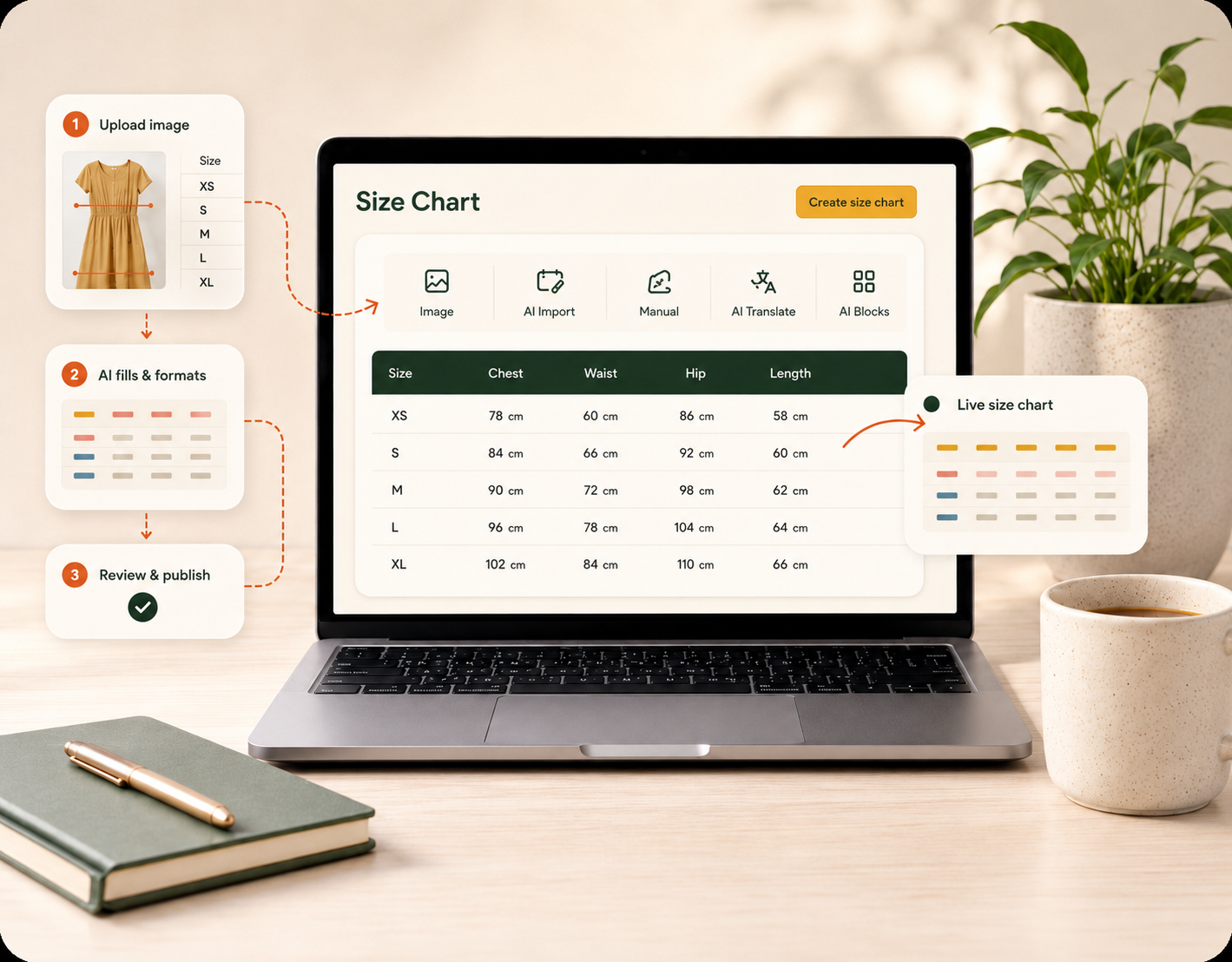
A maioria dos comerciantes já tem uma tabela de tamanhos. Está num PDF do fornecedor, numa captura de ecrã de uma app antiga ou numa imagem perdida na descrição de um produto que ninguém chega a ver. O problema nunca foi encontrar os números — foi transformá-los em algo claro, com a identidade da marca e fácil de atualizar.
Reconstruir uma tabela à mão é demorado: voltar a escrever cada linha, alinhar as colunas, lutar com o estilo da tabela e depois repetir tudo para o produto seguinte. Por isso, a maioria das lojas nunca passa da imagem estática.
Com a SmartSize, salta tudo isso. Aqui fica o processo completo — de uma tabela já existente a uma tabela de tamanhos ativa e associada à página do produto — em quatro passos.
Passo 1 — Faça uma captura de ecrã da sua tabela atual
Comece com aquilo que já tem. Abra a tabela de tamanhos do seu fornecedor, o seu antigo guia em imagem ou a tabela da app que usava antes e faça uma captura de ecrã simples. Uma fotografia ou um PDF também servem.
Não precisa de a aperfeiçoar, recortar na perfeição nem reconstruir a tabela primeiro. A AI da SmartSize está a ler a estrutura — os tamanhos e as medidas — por isso uma captura de ecrã normal é suficiente.
Passo 2 — Carregue-a com AI
Dentro da SmartSize, arraste a captura de ecrã para o painel Build a size chart from an image e clique em carregar. A AI da SmartSize lê a tabela, extrai todas as linhas e colunas e reconstrói-a como uma tabela estruturada e editável — sem voltar a escrever nada, sem folhas de cálculo.
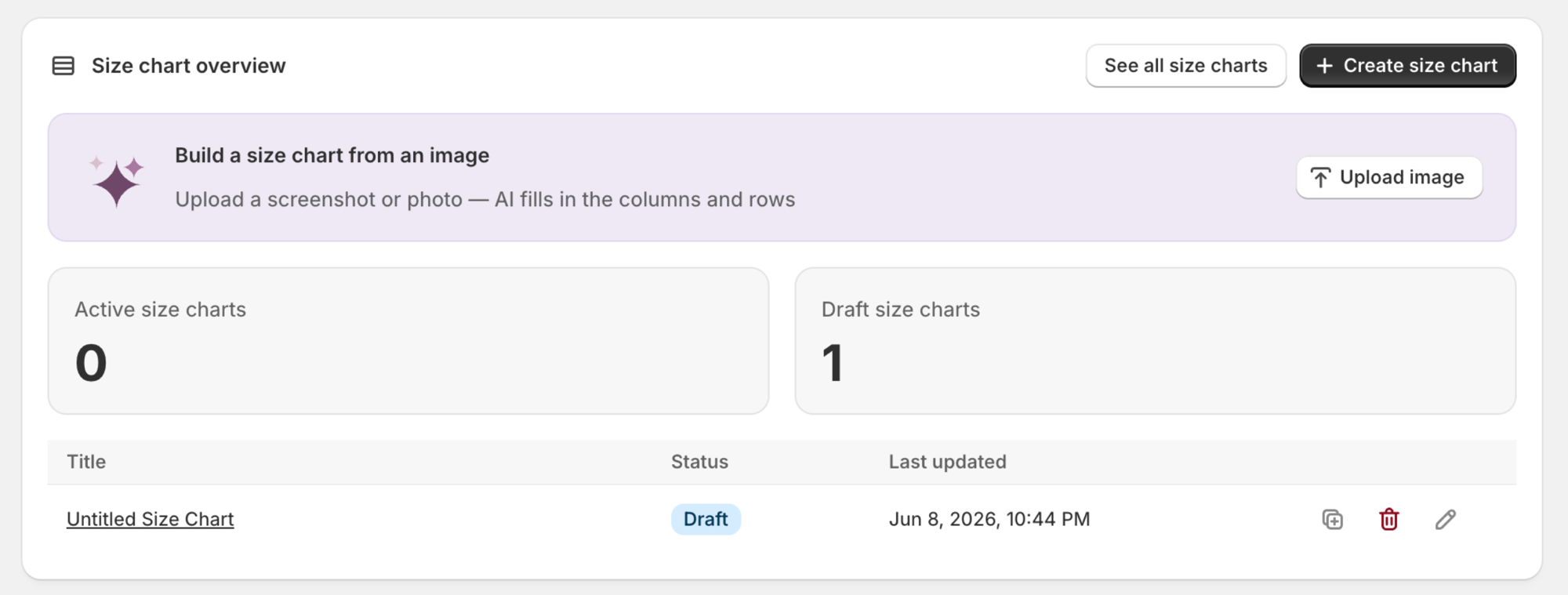
Poucos segundos depois tem uma verdadeira tabela SmartSize, não uma imagem estática. Cada valor é editável, cada coluna pode ser convertida entre unidades e tudo pode ser traduzido mais tarde. Esta é a forma mais rápida de abandonar a informação de tamanhos estática — um PDF do fornecedor ou uma captura de ecrã antiga torna-se conteúdo ativo quase instantaneamente.
Passo 3 — Acrescente os componentes que quiser
Uma boa tabela de tamanhos é mais do que uma grelha de números. Assim que a sua tabela estiver inserida, o editor modular permite-lhe acrescentar tudo o resto de que um cliente precisa para ter a certeza do seu tamanho.
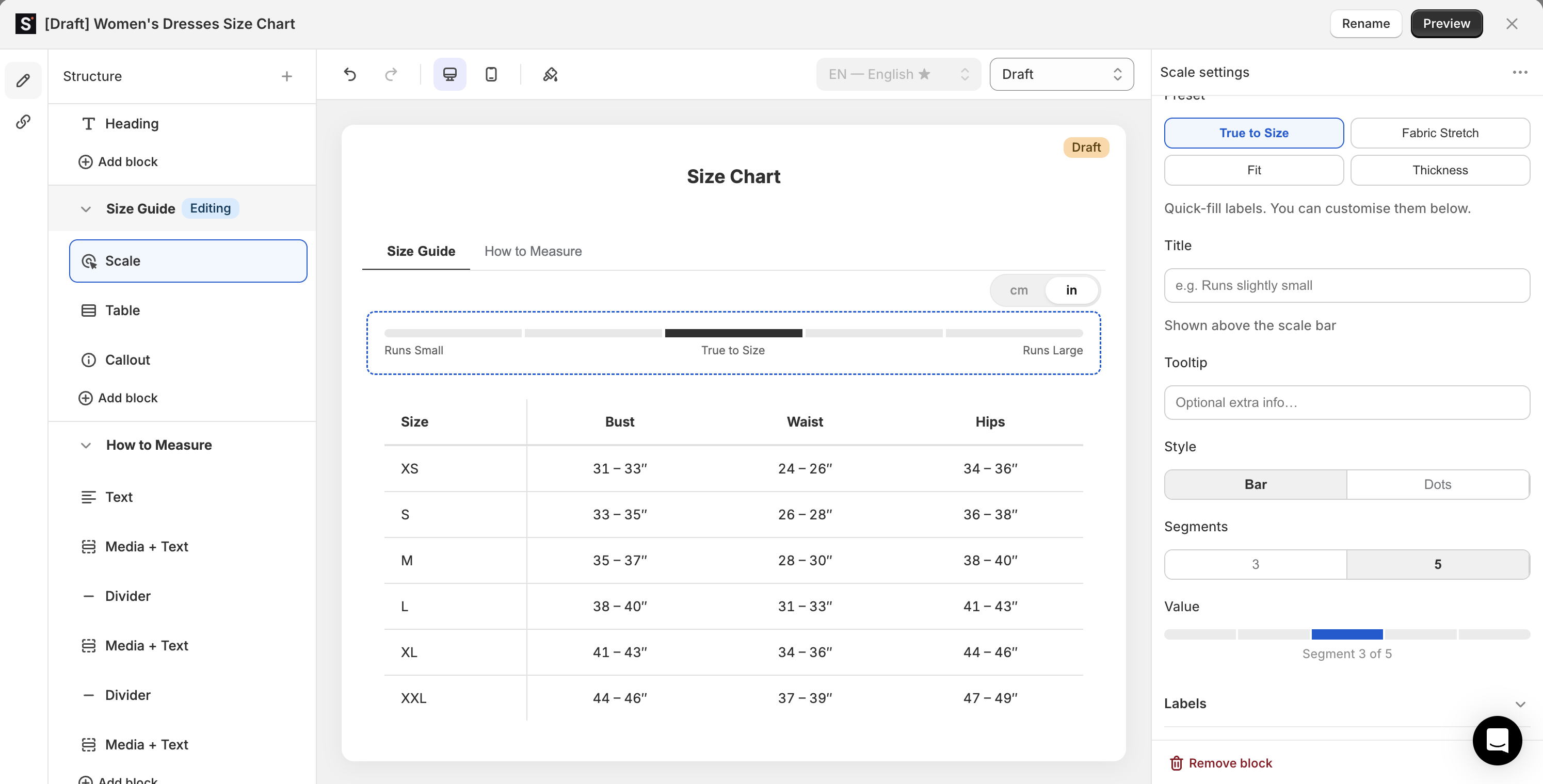
O editor funciona como o editor de temas da Shopify: um painel Structure com blocos arrastáveis à esquerda, uma pré-visualização ao vivo ao centro e definições por bloco à direita. Insira os blocos que se adequam ao seu produto:
- Diagramas de como medir para que os clientes saibam exatamente onde colocar a fita métrica.
- Escalas de caimento como Veste pequeno → Fiel ao tamanho → Veste grande.
- Destaques para aquilo que provoca devoluções — “Veste pequeno — escolha um tamanho acima se estiver entre tamanhos.”
- Tamanhos internacionais com correspondência US / EU / UK / JP, mais conversão automática cm ↔ in e kg ↔ lbs.
- Texto, imagens, separadores e vídeo para notas sobre materiais ou tutoriais de medição.
Tudo se atualiza na pré-visualização ao vivo à medida que avança, e pode guardar o seu estilo como uma predefinição reutilizável, para que a próxima tabela combine com a sua marca com um só clique.
Passo 4 — Associe-a a um produto
Uma tabela terminada só ajuda se aparecer no sítio certo. As product display rules da SmartSize decidem exatamente onde cada tabela surge — atribua-a por produto, coleção, tipo de produto, fornecedor ou etiqueta, em qualquer combinação.
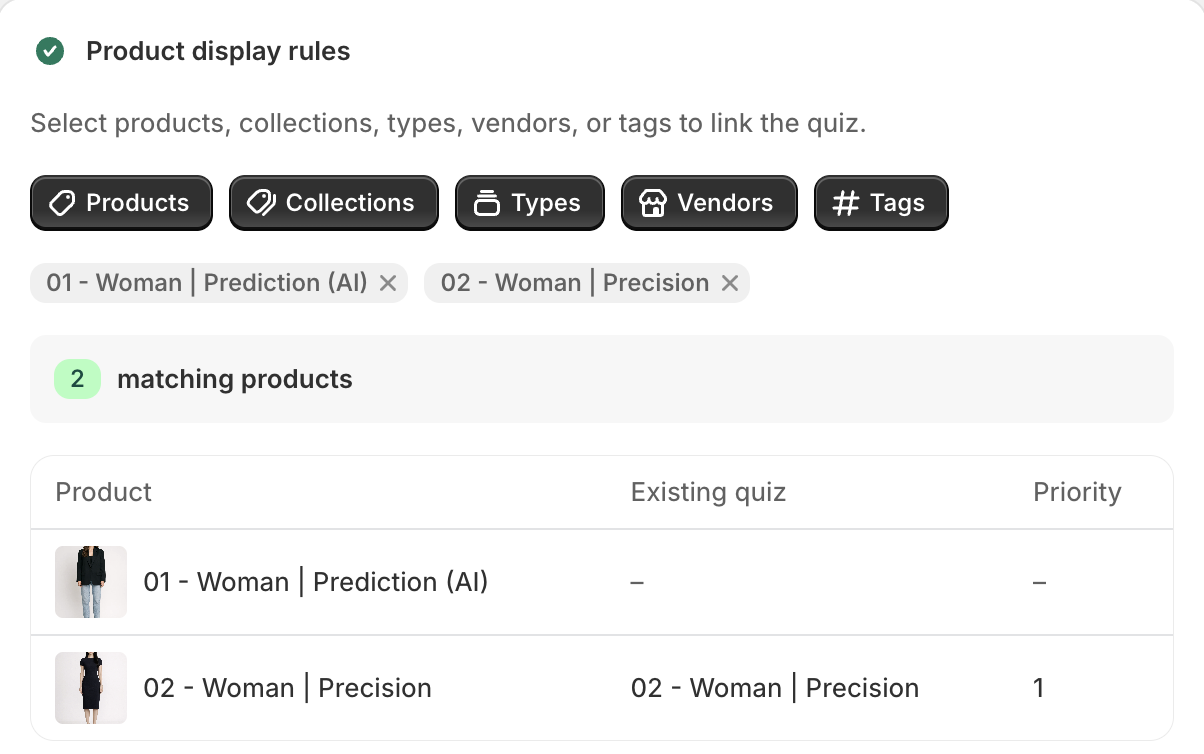
À medida que adiciona filtros, a SmartSize mostra uma contagem de matching products ao vivo e uma tabela de pré-visualização, para que veja exatamente que produtos estão abrangidos antes de publicar — sem adivinhas, sem produtos deixados sem tabela. Depois é só colocar o botão da tabela de tamanhos através do editor de temas nativo da Shopify, e fica online.
→ Veja uma tabela SmartSize terminada ao vivo na nossa loja de demonstração
Da captura de ecrã à tabela ativa, do início ao fim
É este o processo completo:
- Capture o ecrã da sua tabela atual.
- Carregue-a e deixe a AI reconstruí-la como uma tabela editável.
- Acrescente os blocos que respondem a “que tamanho devo comprar?”
- Associe-a aos produtos certos e publique.
Sem código no tema, sem voltar a escrever, sem reconstruir duas vezes a mesma tabela. A tabela que há meses anda para arrumar transforma-se num guia de tamanhos claro, com a identidade da marca e adaptado a telemóvel, no tempo que demora a encontrar o ficheiro original.
Quer ver primeiro tudo o que o construtor consegue fazer? Faça uma visita às tabelas de tamanhos SmartSize ou leia o guia completo de funcionalidades do construtor de tabelas de tamanhos Shopify .
Dúvidas? Contacte-nos em [email protected] .
— Helen, apoio SmartSize