A maioria das lojas Shopify não precisa de uma tabela de tamanhos maior. Precisa de uma mais clara — uma experiência de tamanhos que ajude o cliente a responder à única pergunta que conta na página de produto: que tamanho devo comprar?
Quando essa resposta não é clara, é difícil de ler no telemóvel ou está no idioma errado, o cliente adivinha. Adivinhar significa devoluções, tickets de apoio e confiança perdida.
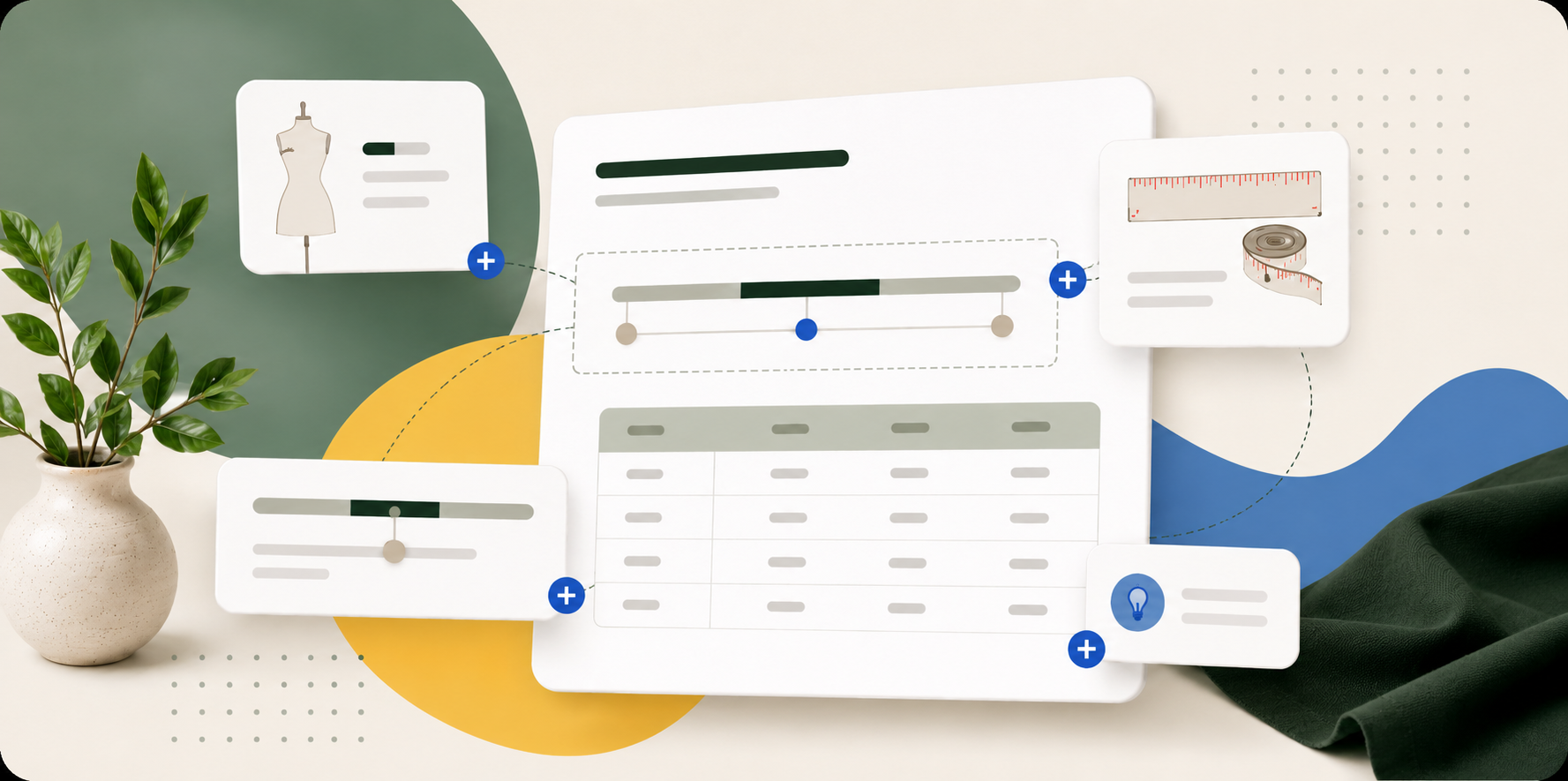
Por isso reconstruímos o SmartSize à volta de um novo construtor de tabelas de tamanhos para Shopify. Dá ao cliente uma resposta clara, com a imagem da marca e localizada — e leva o comerciante até lá depressa. Carregue uma foto, captura de ecrã ou PDF de qualquer tabela de tamanhos existente e veja a IA reconstruí-la numa tabela ativa e editável em segundos. Ou comece a partir de um modelo real, em vez de uma tabela em branco. Sem código de tema. Sem refazer a mesma tabela vezes sem conta.
Este artigo segue o caminho que um comerciante percorre dentro do SmartSize:
- Construir a tabela como conteúdo modular, não como uma só tabela estática.
- Dar-lhe o estilo da marca.
- Adaptá-la a cada cliente — unidades, regiões e idioma.
- Ligá-la à loja — produtos, tema e questionário de tamanho.
- Ir mais depressa com modelos, importação com IA e importação/exportação em massa.
1. O momento do cliente
Uma tabela de tamanhos é uma das últimas coisas que o cliente vê antes de se decidir por um tamanho. Isso torna-a um dos pontos com mais peso em toda a página de produto — e a maioria das apps de tabelas de tamanhos desperdiça-o, tratando a tabela como uma só tabela estática.
O SmartSize trata-a antes como um pequeno centro de tamanhos: uma tabela de medidas, mais o contexto que o cliente precisa mesmo para se sentir seguro — como medir, notas de caimento como “veste pequeno — escolha um número acima”, tamanhos internacionais e um design que combina com a sua marca.
As tabelas são a base do SmartSize; o questionário de tamanho é a camada premium por cima. Juntos, transformam uma página de produto de orientação passiva numa resposta real. Eis os destaques — o resto do artigo passa por cada um, e há uma lista completa de funcionalidades no fim:
| O que recebe | Porque é importante |
|---|---|
| Importação de imagens com IA | Carregue uma foto, captura de ecrã ou PDF de qualquer tabela de tamanhos e a IA reconstrói-a como uma tabela ativa e editável em segundos — sem voltar a escrever |
| Modelos prontos a usar | Comece a partir de medidas reais para senhora, homem, criança e animais, em vez de uma tabela em branco |
| Blocos modulares | Construa um verdadeiro centro de tamanhos — tabelas, diagramas de como medir, escalas de caimento, avisos e vídeo, não só números |
| Traduções com IA | Traduza cada tabela para todos os idiomas da sua loja automaticamente e depois reveja e ajuste |
| Unidades e tamanhos internacionais | Converte automaticamente cm, in, mm, kg e lbs e mapeia US/EU/UK/JP, para cada cliente ver os tamanhos à sua maneira |
| Design com a imagem da marca | Estilos predefinidos, estilos personalizados guardados e controlo total sobre separadores, tabelas, popup e o botão Shopify |
| Colocação inteligente e questionário de tamanho | Mostre a tabela certa no produto certo, coloque-a sem código de tema e combine-a com um questionário de tamanho |
2. Da tabela estática ao centro de tamanhos
O editor do SmartSize usa blocos, para que o comerciante construa o guia de tamanhos como conteúdo estruturado e não como uma tabela presa no código. Cada tabela tem uma zona de cabeçalho, um ou mais separadores e uma lista ordenada de blocos dentro de cada separador.
O editor está organizado em três áreas de trabalho:
- Painel de estrutura: a coluna da esquerda com a zona de cabeçalho, os separadores e os blocos.
- Canvas: a pré-visualização em direto ao centro, onde o comerciante vê a tabela tal como o cliente a vai ver.
- Painel de definições: a coluna da direita com os controlos do bloco, separador ou tabela selecionados.
Em ecrãs mais estreitos, o painel de definições pode passar a um modo em linha, para que o editor continue utilizável quando há menos espaço horizontal.
Isto importa porque as tabelas de tamanhos raramente servem para tudo. Uma tabela de vestidos de senhora pode precisar de uma tabela de busto/cintura/anca, um guia de comprimento e diagramas de como medir. Uma tabela de peitorais para cães pode precisar de pescoço, peito, comprimento do dorso e indicações de peso. Uma tabela de calçado pode precisar de uma dica sobre como medir o pé e de tamanhos internacionais. O SmartSize deixa cada uma dessas peças viver como o seu próprio bloco.

Tipos de bloco
| Tipo de bloco | Utilização habitual | Controlos principais |
|---|---|---|
| Título | Títulos de secção como “Como medir” | Tamanho, alinhamento, cor, margem |
| Tabela | Linhas e colunas de medidas | Colunas, linhas, conversão de unidades, estilo da tabela, primeira coluna fixa |
| Tabela de tamanhos com IA | Gera uma tabela a partir de uma imagem de tabela de tamanhos carregada | Carregamento de imagem, extração por IA, linhas e colunas totalmente editáveis |
| Texto | Notas, dicas de caimento, indicações de material | Texto formatado, alinhamento, tamanho de letra, cor, margem |
| Aviso | Notas importantes como “Veste pequeno — escolha um número acima” | Tom info/aviso/dica, ícone opcional, margem |
| Imagem | Diagramas de como medir ou fotos de caimento do produto | Largura, alinhamento, texto alternativo, ligação, raio por canto, margem |
| Multimédia + Texto | Imagem e explicação lado a lado | Imagem à esquerda/direita, alinhamento vertical, tamanho do texto, raio da imagem, margem |
| Divisor | Separação visual entre secções | Sólido/tracejado/pontilhado, espessura, cor, largura, margem |
| Escala | Escala de caimento como Veste pequeno → Veste normal → Veste grande | 3 ou 5 segmentos, barra ou pontos, etiquetas, valor ativo |
| Vídeo | Tutoriais de medição do YouTube ou Vimeo | URL do fornecedor, proporção, margem |
Um guia de tamanhos modular responde a perguntas que uma tabela simples não cobre: onde meço o peito, esta peça veste pequeno, devo subir um tamanho se estou entre dois, o que significa este número em EU ou UK, a modelo usa um caimento ajustado ou largo. Esse contexto extra reduz a dúvida sobre o tamanho e os tickets de apoio que vêm com ela.
O menu Adicionar bloco é também o sítio onde o comerciante chega à tabela de tamanhos com IA. Abra-o, escolha Gerar tabela de tamanhos a partir de imagem e carregue uma foto, captura de ecrã ou PDF de uma tabela existente — o agente de IA do SmartSize lê a tabela e coloca um bloco de tabela totalmente editável na sua tabela de tamanhos. (Mais sobre isto na secção 6 .)
O comerciante pode também criar um padrão reutilizável — por exemplo, Tabela → Escala de caimento → Como medir → Aviso — e usá-lo em várias tabelas.
A tabela em detalhe
O bloco de tabela é o centro da maior parte das tabelas. O comerciante pode dar às colunas o nome que precisar: Tamanho, Peito, Busto, Cintura, Anca, Pescoço, Comprimento do dorso, Peso, Comprimento do pé, Entrepernas, Manga, Ombro ou rótulos próprios da marca. Os valores ficam guardados como texto livre, por isso o comerciante não é obrigado a usar um único sistema de medidas.
Os controlos de estilo da tabela cobrem os detalhes que fazem uma tabela de tamanhos parecer cuidada:
- Cor de fundo e de texto do cabeçalho.
- Linhas alternadas ligadas ou desligadas, com cor de listra personalizável.
- Estilo do contorno: nenhum, linhas horizontais ou grelha completa, com cor de contorno personalizável.
- Tamanho de letra de
xxsaxxl. - Espaçamento interno das células: compacto, predefinido ou espaçoso.
- Primeira coluna fixa ligada ou desligada.
- Alinhamento da coluna: esquerda, centro ou direita.
A renderização na loja protege a leitura em ecrãs estreitos. As tabelas podem deslizar na horizontal, a primeira coluna pode ficar fixa e os valores em intervalo podem empilhar-se na vertical para os números não se sobreporem.

3. Combinar com a marca
O SmartSize dá ao comerciante controlos de design detalhados para a tabela, os separadores, os blocos, as tabelas, o popup e o botão Shopify. O objetivo é que cada tabela de tamanhos pareça parte da loja, não um widget genérico de terceiros.
Estilos predefinidos
Há quatro estilos predefinidos integrados:
| Estilo predefinido | Direção visual | Indicado para |
|---|---|---|
| Clean | Minimal e arejado | Lojas modernas que querem uma tabela editorial e tranquila |
| Bold | Cabeçalhos escuros e alto contraste | Marcas que querem uma hierarquia forte na tabela |
| Classic | Linhas alternadas tradicionais | Tabelas de tamanhos com ar de retalho familiar |
| Soft | Tons quentes e cantos mais redondos | Lifestyle, infantil, lingerie e marcas mais suaves |
Os estilos predefinidos afetam a barra de separadores e os valores predefinidos dos blocos — variantes de separador, alinhamento, cores ativas, estilo de título, alinhamento de texto, estilo dos divisores, estilo da tabela, símbolo da escala e predefinições de multimédia + texto.
O comerciante pode também guardar o estilo atual da tabela como estilo predefinido personalizado e reutilizá-lo em tabelas futuras.

Separadores, espaçamento e cantos
Os separadores suportam quatro variantes (sublinhado, pills, em caixa, minimal), quatro alinhamentos (esquerda, centro, direita, esticado), tamanhos de letra de xxs a xxl, opção de separador ativo a negrito, cor ativa personalizável e uma linha divisória opcional.
A maior parte dos blocos suporta margens personalizadas em píxeis, em três modos:
- Todos os lados: um valor para cima, direita, baixo e esquerda.
- Por eixo: um valor para o espaço vertical, outro para o horizontal.
- Por lado: valores separados para cima, direita, baixo e esquerda.
As margens vão de 0 a 200px. Os valores predefinidos são propositadamente sóbrios, para que o comerciante possa dar ar onde é preciso sem reequilibrar cada bloco.
Os blocos de imagem e de multimédia + imagem suportam raio do canto por canto — todos os cantos juntos, pares cima/baixo ou cada canto à parte. O botão da tabela de tamanhos suporta um raio de canto de 0 a 32px, e o popup tem o seu próprio raio de canto, para que a janela possa parecer afiada, suavemente arredondada ou perfeitamente alinhada com a UI da loja.
O popup
O popup da tabela de tamanhos está pensado para se ler bem em desktop e em telemóvel. Usa uma zona de cabeçalho fixa, um corpo com scroll, espaçamentos laterais responsivos e uma área de conteúdo centrada, para que tabelas e indicações continuem fáceis de ler em qualquer ecrã.
O comerciante pode controlar a posição do popup (centrado, à esquerda ou à direita no desktop), a opacidade do overlay (0–80%) e o desfoque do overlay (0–24px). No telemóvel, o SmartSize suporta esquemas em altura total ou em altura do conteúdo, conforme a preferência do comerciante.


4. Combinar com o cliente
Uma tabela que está certa para o comerciante ainda não está certa para o cliente. Um cliente nos EUA quer polegadas. Um cliente francês quer centímetros e francês. Um cliente japonês quer ver os tamanhos JP ao lado da numeração que a loja usa nos seus produtos. O SmartSize cobre os três casos a partir de uma só tabela.
Conversão de unidades
O SmartSize faz conversão automática de unidades, deixando o comerciante marcar colunas específicas da tabela como colunas de comprimento ou de peso. Cada coluna tem uma unidade de origem, e o popup na loja mostra o sistema de unidade de medida que o cliente prefere.
Unidades de origem suportadas: cm, in, mm, kg, lbs. Tipos de medida suportados: comprimento e peso. Uma única tabela pode converter medidas de peito de centímetros para polegadas e indicações de peso do produto de quilogramas para libras.
O arredondamento é configurável:
| Opção de arredondamento | Caso de uso |
|---|---|
| Inteiro | Tabelas limpas, sem decimais |
| Meio | Intervalos de vestuário em que os valores parciais contam |
| 1 casa decimal | Precisão equilibrada para a maioria das conversões |
| 2 casas decimais | Tabelas técnicas com mais rigor |
O popup guarda a preferência de unidade do cliente. Se um visitante mudar para Imperial uma vez, o SmartSize mantém essa preferência na próxima tabela que ele abrir.

Tamanhos internacionais
Os tamanhos internacionais permitem ao comerciante juntar à tabela rótulos de tamanho por região, como US, EU, UK, JP ou outra região usada pela loja. O cliente escolhe a região num menu pendente em linha no cabeçalho da tabela.
É útil quando o mesmo produto é vendido em países onde as numerações têm significados diferentes. Um sapato pode ser US 8, EU 39, UK 6 e JP 25. O SmartSize traz mapeamentos predefinidos e deixa o comerciante sobrescrever valores por tabela. Se já afinou um mapeamento numa tabela, pode importá-lo noutra.
Tabelas multilingues, traduzidas com IA
O SmartSize traduz o conteúdo da tabela para todos os idiomas publicados da loja com IA. A tabela tem um idioma principal, e o agente de IA do SmartSize gera uma versão traduzida para cada um dos outros idiomas — para que o comerciante não tenha de escrever nem colar traduções à mão. Cada tradução fica totalmente editável depois.
A tradução funciona por bloco, por isso o SmartSize sabe se a tradução de IA de cada bloco continua sincronizada com a tabela principal. O comerciante pode:
- Sincronizar com IA: deixar o agente de IA traduzir automaticamente os blocos em falta ou fora de sincronização.
- Aceitar tal como está: marcar o conteúdo como suficiente sem o alterar.
- Corrigir manualmente: editar o conteúdo traduzido à mão.
As edições manuais ficam protegidas. O SmartSize não sobrepõe as traduções editadas à mão na próxima sincronização com IA, exceto se o comerciante escolher incluir as edições manuais.
O editor assinala com clareza o conteúdo desatualizado. Aparece um aviso por cima do canvas, etiquetas no painel de estrutura e a barra de ferramentas mostra um contador de sincronização quando há traduções por rever. A tabela não é traduzida de uma vez e esquecida — continua a poder ser mantida à medida que o conteúdo principal muda.

5. Combinar com a loja
Uma tabela cuidada ainda tem de aterrar no sítio certo, no produto certo. Três peças do editor do SmartSize tornam isso possível: as regras de visualização por produto, a integração com o editor de temas da Shopify e a ligação opcional a um questionário de tamanho.
Regras de visualização por produto
As regras de visualização por produto decidem onde cada tabela do SmartSize aparece na loja. O comerciante pode atribuir uma tabela usando qualquer combinação de cinco filtros de produto Shopify:
- Produtos
- Coleções
- Tipos de produto
- Fornecedores
- Tags
A condição de correspondência controla como vários filtros se combinam — TODOS quer dizer que todos os filtros têm de bater certo, QUALQUER quer dizer que basta um.
A prioridade resolve sobreposições. Se houver mais do que uma tabela ativa a corresponder ao mesmo produto, ganha a tabela com o número de prioridade mais baixo. Os empates resolvem-se pela atualização mais recente.
O editor mostra em tempo real o número de produtos que correspondem e uma tabela de pré-visualização, para que o comerciante detete erros antes de publicar. Uma loja com muitas coleções, fornecedores e tags consegue atribuir tabelas em escala sem adivinhar quais produtos ficam cobertos.
O editor de temas Shopify
O SmartSize encaixa-se no editor de temas Shopify para que o comerciante coloque e personalize o botão da tabela de tamanhos sem tocar no código do tema. O comerciante ativa a extensão da tabela de tamanhos uma vez e depois coloca o botão da tabela no template do produto, dentro do fluxo normal do editor de temas da Shopify.
Controlos do botão:
- Texto do botão e ícone opcional.
- Estilo de ligação ou estilo de botão completo.
- Cor do texto e do fundo.
- Raio do canto de 0px a 32px.
- Margens de 0px a 100px em cada lado.
- Alinhamento separado para desktop e telemóvel (esquerda, centro, direita).
O conjunto de ícones inclui ícones de cabide, régua e estilo de tabela, em variantes predefinida, preto, castanho, cinzento e rosa — ou sem ícone nenhum.
O comerciante pode também escolher como o botão aparece na página:
| Método de colocação | Dificuldade | O que faz |
|---|---|---|
| Colocação automática | Nenhuma | Coloca o botão junto do seletor de tamanho automaticamente quando possível |
| Botão flutuante | Nenhuma | Mantém um botão de tabela de tamanhos visível enquanto o cliente faz scroll |
| Arrastar e largar | Fácil | Deixa o comerciante colocar o bloco da tabela de tamanhos onde quiser no editor de temas Shopify |
| Colocação personalizada | Avançada | Liga o botão a um seletor CSS da página |
| Integração personalizada | Para devs | Deixa uma UI personalizada abrir a API de tabela de tamanhos do SmartSize |
O SmartSize esconde o botão nos produtos sem tabela ativa ligada, para o cliente só ver orientação de tamanho onde ela faz sentido.

Ligar uma tabela a um questionário de tamanho
Uma tabela de tamanhos do SmartSize pode ser ligada a um questionário de tamanho do SmartSize, para o cliente passar da informação de referência a uma recomendação personalizada. Uma tabela e um quiz ligados partilham um único conjunto de regras de visualização por produto, enquanto o conteúdo e as definições de cada um ficam independentes.
Quando estão ligados:
- A tabela e o quiz formam um par um-para-um.
- As regras de visualização por produto sincronizam-se entre os dois.
- A tabela pode abrir-se a partir do ecrã de recomendação do quiz.
- Desligar não é destrutivo.
- Remover todas as regras de produto faz os dois voltar a Rascunho, para que nenhum fique ativo mas invisível.
Isto mantém o fluxo de trabalho do comerciante limpo. Uma loja pode começar pelas tabelas de tamanhos e juntar o questionário de tamanho mais tarde, sem refazer as atribuições de produto do zero.
6. Ir mais depressa
Tudo o que está acima descreve o que pode construir. Esta secção é sobre o pouco que tem mesmo de fazer. O SmartSize reduz o tempo de configuração com importação de tabelas com IA, modelos reais, estilos reutilizáveis e ferramentas de migração em massa — para que o comerciante quase nunca comece numa tabela em branco e nunca reconstrua a mesma tabela duas vezes.
Importação de imagens com IA: transforme a foto de uma tabela de tamanhos numa tabela editável
O atalho mais poderoso do SmartSize é a importação de imagens com IA: carregue uma foto, captura de ecrã ou PDF de uma tabela de tamanhos existente, e o agente de IA do SmartSize lê-a e reconstrói-a como uma tabela estruturada e editável. Sem voltar a escrever linhas, sem reconstruir colunas à mão.
O comerciante descobre-a logo onde já está a trabalhar — dentro do editor. Abra o menu Adicionar bloco, escolha a opção de tabela de tamanhos com IA e carregue a imagem. O SmartSize analisa a estrutura da tabela, extrai os tamanhos e as medidas e coloca um bloco de tabela totalmente editável na sua tabela de tamanhos. O comerciante pode refinar o resultado no chat e depois ajustar qualquer valor, coluna ou estilo, como em qualquer outro bloco.
Esta é a forma mais rápida de sair da informação de tamanhos estática. Um PDF de fornecedor, um guia antigo baseado em imagem ou uma captura de ecrã de uma app anterior torna-se conteúdo SmartSize ativo em segundos — e, como o resultado é um bloco de tabela normal, continua editável, traduzível e convertível entre unidades, como tudo o resto na tabela.

Modelos
Quando não há tabela para importar, os modelos de tabelas de tamanhos do SmartSize dão ao comerciante um ponto de partida estruturado, com medidas reais, instruções de medição e orientação sobre como medir. O seletor de modelo é um fluxo em quatro passos: escolher o público, escolher o tipo de produto, escolher um estilo e dar um nome à tabela.
Públicos suportados: Senhora, Homem, Unissexo, Meninas, Meninos, Cães, Gatos.
Tipos de produto cobertos: tops, camisas, calças, vestidos, calçado, fato de banho, roupa interior, vestuário para animais, peitorais, botas e tabelas em branco para configurações personalizadas.
Os valores não são enchimento aleatório. A metodologia dos modelos cruza normas e tabelas das grandes marcas e usa depois valores canónicos consistentes nas medidas corporais partilhadas. Por exemplo, os valores de busto de senhora mantêm-se consistentes entre os modelos de tops, vestidos, camisas, fato de banho e roupa interior de senhora, salvo quando uma medida específica da peça tem de mudar.
Isso dá ao comerciante uma forma mais rápida de criar uma tabela de tamanhos de vestuário, um guia de tamanhos de calçado, uma tabela de tamanhos infantil ou um guia de tamanhos para animais sem começar numa tabela em branco. O comerciante pode na mesma editar tudo depois de escolher um modelo — os modelos são um ponto de partida, não um sistema fechado.

Exportação JSON e migração em massa
O comerciante pode exportar uma tabela existente em JSON, guardá-la como cópia de segurança ou levá-la para outro fluxo. O JSON exportado preserva todo o conteúdo estruturado da tabela, por isso a tabela continua editável em vez de voltar a ser uma imagem estática ou uma folha de cálculo.
O SmartSize também suporta importação JSON para tabelas de tamanhos estruturadas. O comerciante pode exportar uma tabela, guardá-la e trazê-la de volta para o SmartSize sem reconstruir cada bloco, tabela e definição à mão.
Para lojas que estão a migrar de outra app de tabelas de tamanhos, o SmartSize inclui agora um fluxo de importação em massa para exportações CSV estruturadas. O comerciante pode carregar ficheiros de tabelas de tamanhos existentes; o SmartSize lê as linhas, junta tabelas clonadas duplicadas, cria novas tabelas como Rascunho e preserva, quando disponível, o estilo do modelo, os blocos de orientação, as definições do popup e as ligações a produtos.
Isto faz diferença numa migração. Em vez de reconstruir uma biblioteca grande de tabelas produto a produto, o comerciante pode trazer os dados de tamanhos existentes para o SmartSize, rever tudo em Rascunho e publicar quando as tabelas estiverem prontas.
Para quem ainda faz conversões à mão hoje, escrevemos também um guia sobre converter medidas de peça para medidas do corpo com ChatGPT .
O caminho mais rápido de zero a tabela publicada
- Escolha um público como Senhora, Homem, Meninas, Meninos, Cães ou Gatos.
- Escolha um tipo de produto como tops, calças, vestidos, calçado, peitorais ou uma tabela em branco.
- Escolha um estilo predefinido como Clean, Bold, Classic ou Soft.
- Dê um nome à tabela.
- Edite blocos, tabelas, imagens e textos.
- Atribua a tabela a produtos, coleções, tipos, fornecedores ou tags.
- Publique e coloque o botão pela Shopify.
A lista completa de funcionalidades
Tudo o que o construtor de tabelas de tamanhos para Shopify do SmartSize inclui, num só sítio:
| Funcionalidade | O que faz | Porque é importante |
|---|---|---|
| Blocos modulares | Constrói tabelas com títulos, tabelas, texto, imagens, vídeos, avisos, escalas, divisores e blocos de multimédia + texto | O comerciante explica o caimento, não mostra só números |
| Importação de imagens com IA | Carregue uma foto, captura de ecrã ou PDF de qualquer tabela de tamanhos e deixe o agente de IA do SmartSize extraí-la para uma tabela editável | Transforme uma tabela existente em conteúdo estruturado e editável em segundos — sem voltar a escrever à mão |
| Modelos | Comece a partir de medidas reais para senhora, homem, criança e animais, em tops, vestidos, calçado, peitorais e mais | Uma forma mais rápida de chegar a uma tabela acabada do que uma tabela em branco |
| Zona de cabeçalho | Adicione conteúdo sempre visível por cima dos separadores | A orientação importante fica à vista em toda a tabela |
| Separadores | Separe Tabela de tamanhos, Como medir, Tamanhos internacionais, notas de tecido ou dicas de caimento | Os clientes lêem mais depressa e as páginas de produto ficam mais limpas |
| Estilos predefinidos | Aplique o estilo Clean, Bold, Classic ou Soft | Num clique, a tabela fica cuidada |
| Estilos personalizados | Guarde e reutilize o estilo atual | As lojas mantêm todas as tabelas alinhadas com a marca |
| Conversão de unidades | Converte cm, in, mm, kg e lbs por coluna | Os clientes internacionais não precisam de fazer contas |
| Tamanhos internacionais | Mostra mapeamentos por região como US, EU, UK e JP | As lojas globais explicam as equivalências de tamanho com clareza |
| Traduções com IA | Traduz o conteúdo da tabela para todos os idiomas da loja com IA, e depois reveja e ajuste | Os clientes leem os tamanhos no próprio idioma sem trabalho de tradução manual |
| Regras de visualização por produto | Atribui tabelas por produto, coleção, tipo, fornecedor e tag | Uma tabela cobre uma categoria sem duplicação manual |
| Controlos no editor de temas | Coloque e personalize o botão da tabela de tamanhos pelo fluxo nativo da Shopify | O comerciante mantém o controlo dentro da Shopify |
| Controlos do popup | Ajuste posição, overlay, desfoque, raio e comportamento no telemóvel | O popup da tabela de tamanhos encaixa com o design da loja |
| Opção de quiz ligado | Combine uma tabela com um questionário de tamanho do SmartSize | O comerciante passa da orientação passiva às recomendações ativas |
| Importação e exportação em massa | Importe bibliotecas de tabelas existentes e exporte tabelas estruturadas em JSON | Migrações, cópias de segurança e configurações multi-loja ficam mais rápidas |
7. Em resumo
Uma tabela de tamanhos não é uma formalidade na página de produto. É uma das últimas peças de informação que o cliente vê antes de escolher um tamanho — e uma das formas mais diretas de uma loja ganhar ou perder essa compra.
O construtor de tabelas de tamanhos para Shopify do SmartSize foi feito para esse momento. Blocos modulares, importação de imagens com IA, traduções com IA para todos os idiomas da loja, modelos reais, controlos de design detalhados, conversão automática de unidades, mapeamento internacional de tamanhos, importação/exportação em massa, regras de visualização por produto e colocação pelo editor de temas Shopify — tudo num único editor.
Se a sua loja vende produtos que dependem do tamanho, a sua tabela de tamanhos devia fazer mais do que listar números. Devia ajudar o cliente a sentir-se suficientemente confiante para comprar o tamanho certo à primeira.
→ Veja todas as funcionalidades ao vivo na nossa loja de demonstração
Quer comparar os planos primeiro? Veja os preços do SmartSize ou leia o nosso guia completo do recomendador de tamanhos SmartSize .
Tem dúvidas? Escreva-nos para [email protected] .
— Philip, cofundador do SmartSize