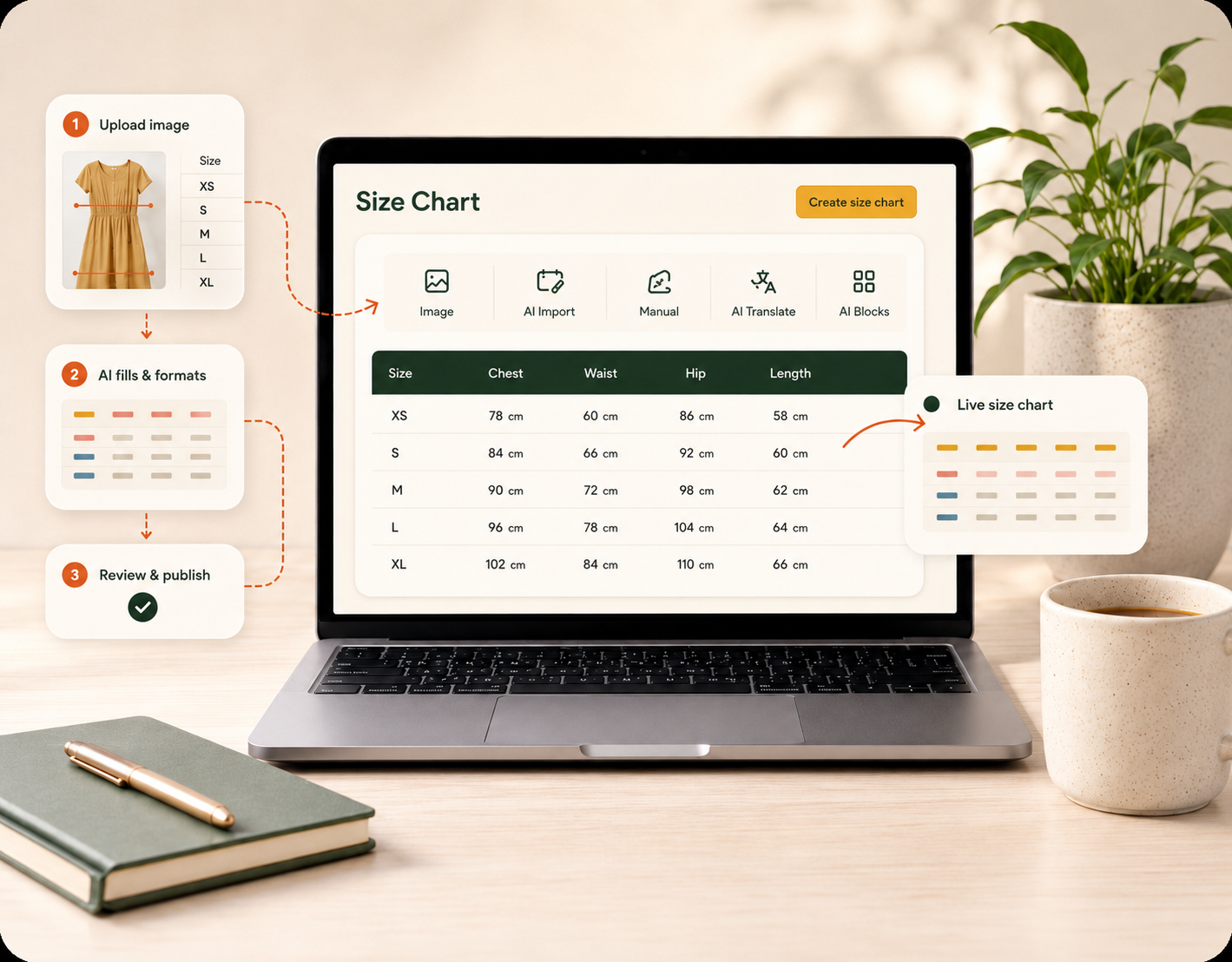
De flesta handlare har redan en storleksguide. Den ligger i en PDF från leverantören, en skärmdump från en gammal app eller en platt bild begravd i en produktbeskrivning som ingen scrollar ner till. Problemet har aldrig varit att hitta siffrorna — det har varit att göra dem tydliga, varumärkesanpassade och enkla att uppdatera.
Att bygga om en guide för hand tar tid: skriva av varje rad, få kolumnerna att stämma, bråka med tabellstilen och sedan göra om alltihop för nästa produkt. Därför kommer de flesta butiker aldrig längre än till den statiska bilden.
Med SmartSize slipper du allt det där. Här är hela flödet — från en befintlig guide till en levande, kopplad storleksguide på produktsidan — i fyra steg.
Steg 1 — Ta en skärmdump av din befintliga guide
Utgå från det du redan har. Öppna leverantörens storleksguide, din gamla bildbaserade guide eller tabellen från din förra app, och ta en vanlig skärmdump. Ett foto eller en PDF fungerar också.
Du behöver inte städa upp den, beskära den perfekt eller bygga om tabellen först. SmartSizes AI läser strukturen — storlekarna och måtten — så en helt vanlig skärmdump räcker gott och väl.
Steg 2 — Ladda upp den med AI
Inne i SmartSize släpper du skärmdumpen i panelen Build a size chart from an image och klickar på ladda upp. SmartSizes AI läser av tabellen, hämtar ut varje rad och kolumn och bygger om den till en strukturerad, redigerbar tabell — inget manuellt skrivande, inga kalkylark.
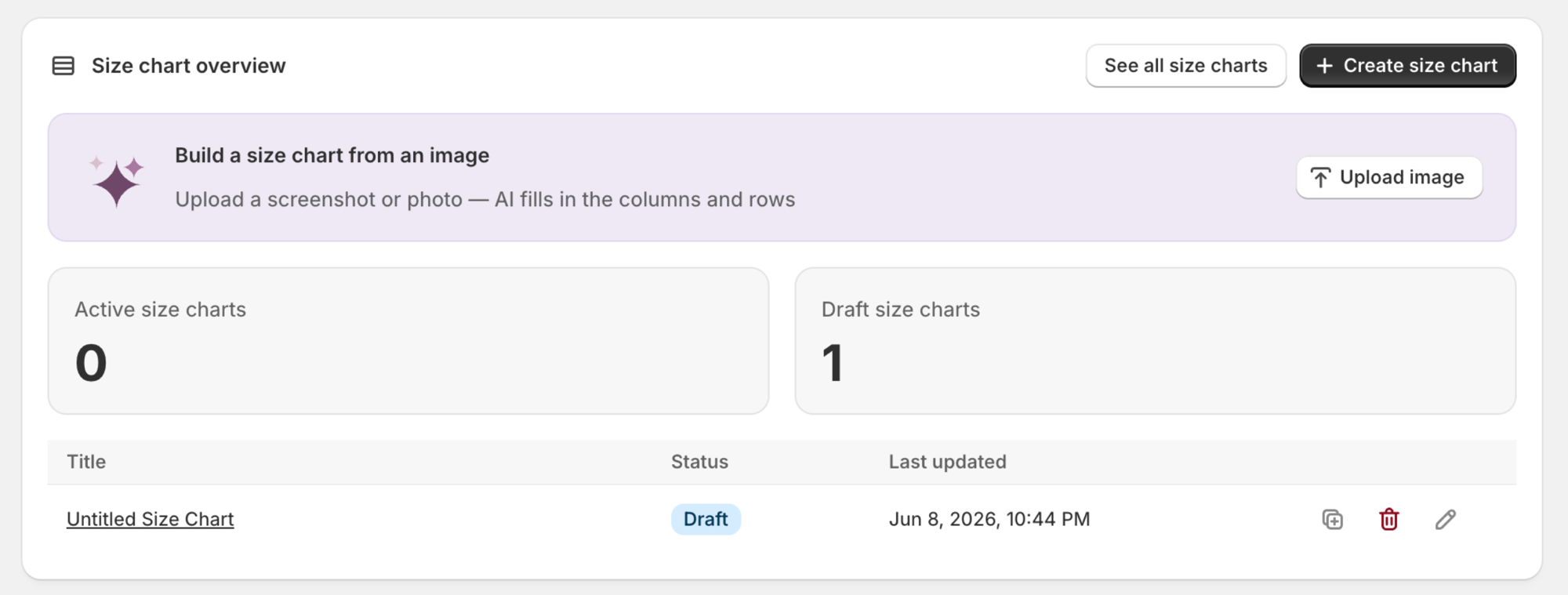
Några sekunder senare har du en riktig SmartSize-tabell, inte en platt bild. Varje värde går att redigera, varje kolumn kan konverteras mellan enheter och hela tabellen kan översättas i efterhand. Det här är det snabbaste sättet att lämna statisk storleksinformation bakom sig — en leverantörs-PDF eller en gammal skärmdump blir levande innehåll på nästan ingen tid alls.
Steg 3 — Lägg till de komponenter du vill ha
En riktigt bra storleksguide är mer än bara ett rutnät med siffror. När tabellen är på plats låter den modulära editorn dig lägga till allt annat en kund behöver för att känna sig säker på sin storlek.
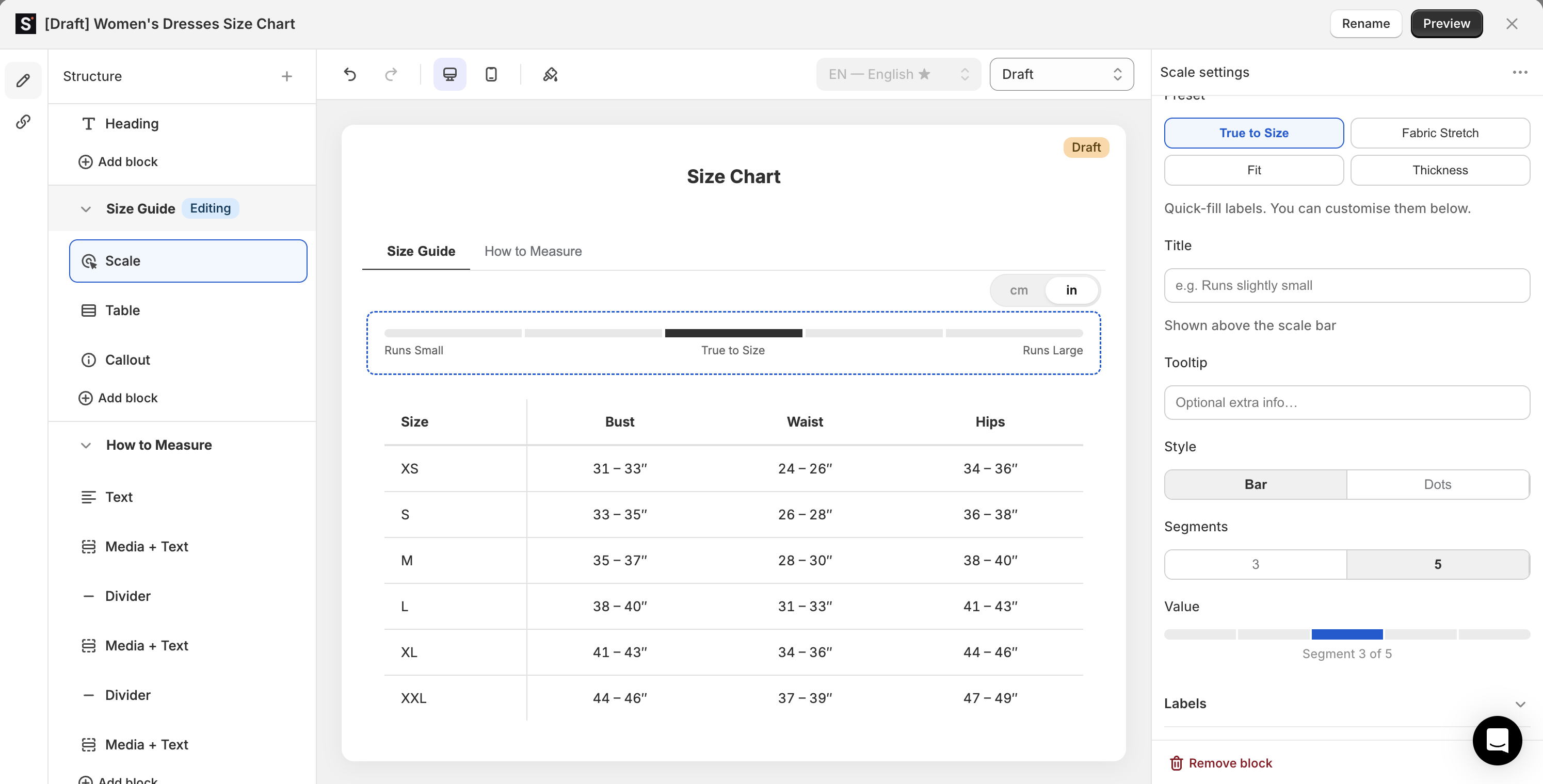
Editorn fungerar precis som Shopifys temaredigerare: en Structure-panel med dragbara block till vänster, en liveförhandsvisning i mitten och inställningar per block till höger. Dra in de block som passar din produkt:
- Mätinstruktioner så att kunderna vet exakt var de ska placera måttbandet.
- Passformsskalor som Liten i storleken → Sann passform → Stor i storleken.
- Notiser för det som driver returer — “Liten i storleken — välj en storlek upp om du är mittemellan.”
- Internationella storlekar som matchar US / EU / UK / JP, plus automatisk konvertering mellan cm ↔ tum och kg ↔ lbs.
- Text, bilder, avdelare och video för materialnoteringar eller mätguider.
Allt uppdateras i liveförhandsvisningen medan du arbetar, och du kan spara din styling som en återanvändbar förinställning så att nästa guide matchar ditt varumärke med ett enda klick.
Steg 4 — Koppla den till en produkt
En färdig guide gör bara nytta om den dyker upp på rätt ställe. SmartSizes product display rules avgör exakt var varje guide visas — tilldela den per produkt, kollektion, produkttyp, leverantör eller tagg, i vilken kombination som helst.
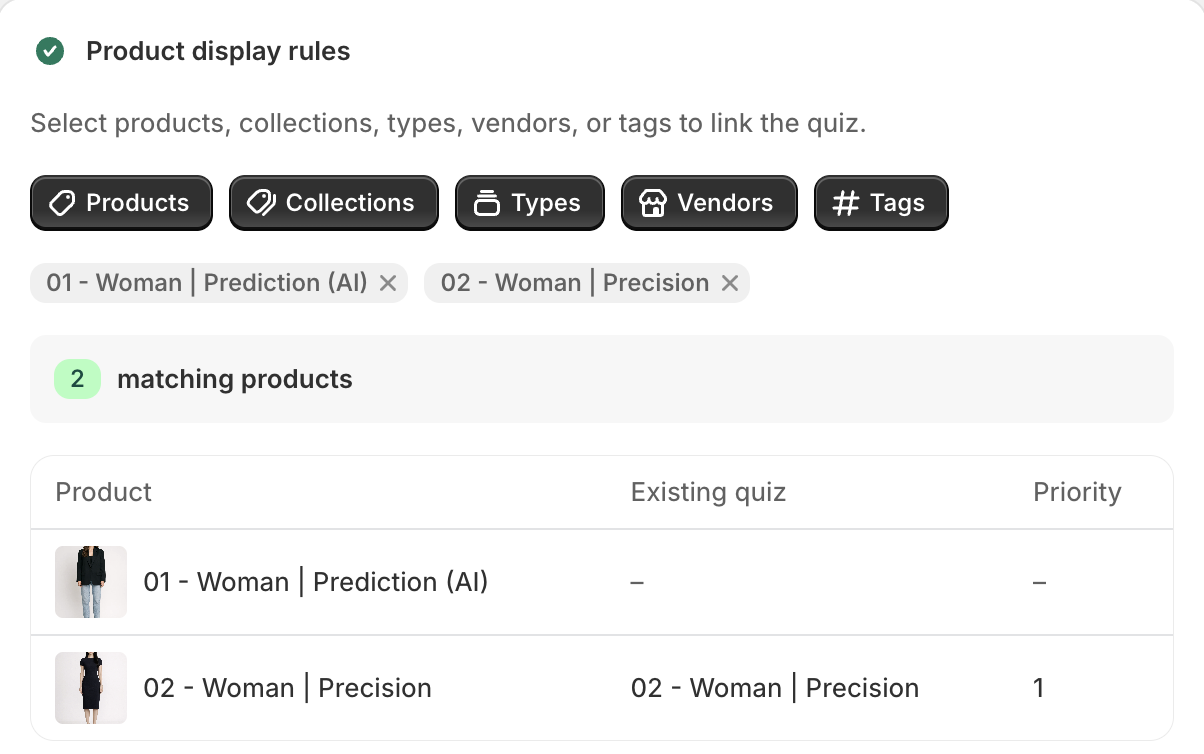
Allt eftersom du lägger till filter visar SmartSize en levande matching products-räknare och en förhandsvisningstabell, så att du ser exakt vilka produkter som omfattas innan du publicerar — inga gissningar, inga produkter utan guide. Sedan placerar du Storleksguide-knappen via Shopifys inbyggda temaredigerare, och du är live.
→ Se en färdig SmartSize-guide live i vår demobutik
Från skärmdump till färdig guide, hela vägen
Det är hela loopen:
- Skärmdumpa din befintliga guide.
- Ladda upp den och låt AI bygga om den till en redigerbar tabell.
- Lägg till blocken som svarar på “vilken storlek ska jag köpa?”
- Koppla den till rätt produkter och publicera.
Ingen temakod, inget manuellt skrivande, ingen ombyggnad av samma guide två gånger. Guiden du har tänkt fixa till i flera månader blir en tydlig, varumärkesanpassad och mobilvänlig storleksguide på den tid det tar att leta upp originalfilen.
Vill du först se allt som byggaren klarar av? Ta en rundtur bland SmartSize storleksguider , eller läs hela funktionsguiden för Shopify-storleksguidebyggaren .
Frågor? Hör av dig på [email protected] .
— Helen, SmartSize support