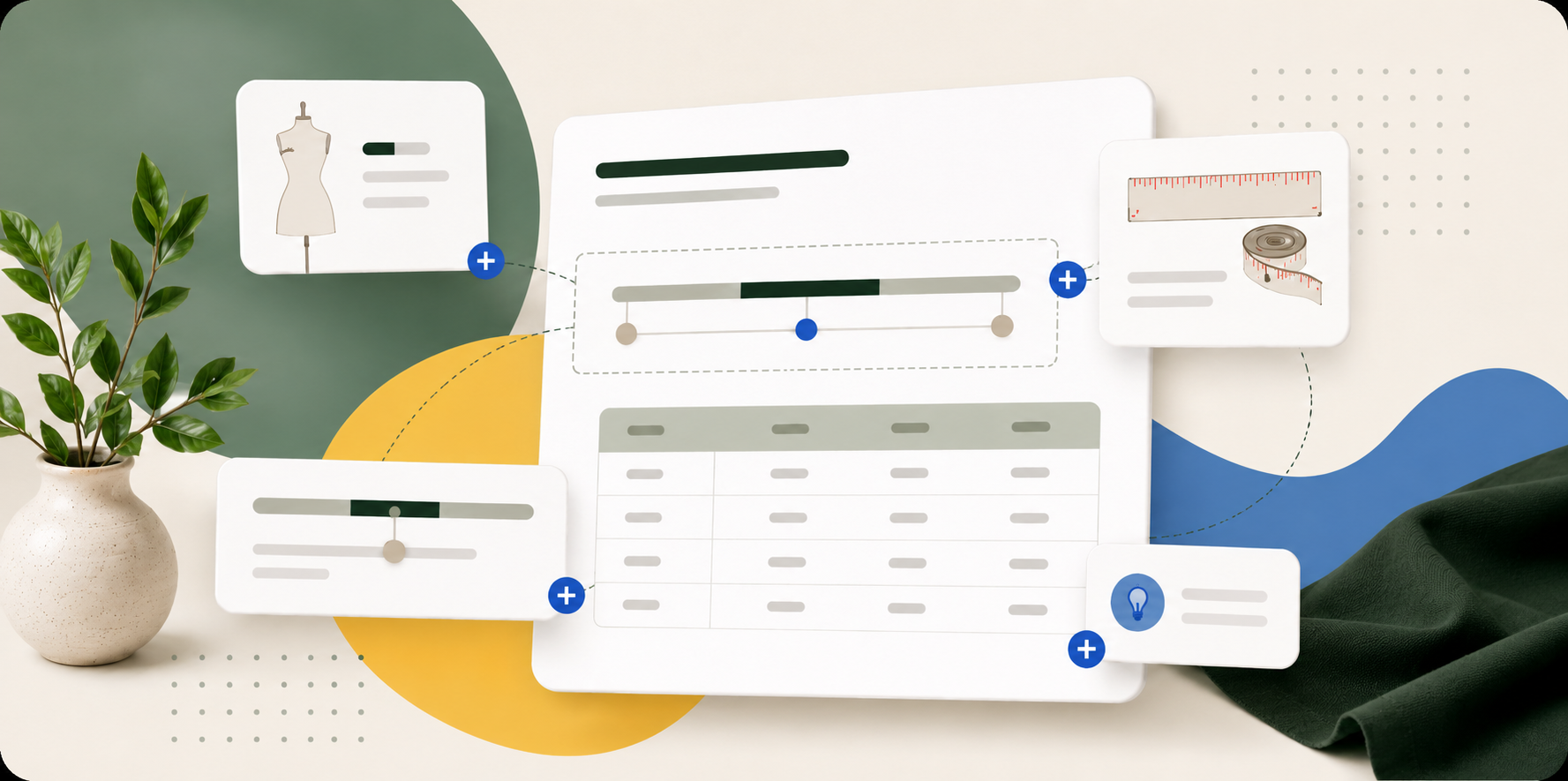
De flesta Shopify-butiker behöver inte en större storleksguide. De behöver en tydligare — en storleksupplevelse som hjälper kunden att svara på den enda fråga som spelar roll på en produktsida: vilken storlek ska jag köpa?
När det svaret är otydligt, svårt att läsa på mobil eller på fel språk, då gissar kunden. Gissningar betyder returer, supportärenden och förlorat förtroende.
Så vi byggde om SmartSize kring en ny storleksguide-byggare för Shopify. Den ger kunden ett tydligt, varumärkesanpassat och lokaliserat svar — och får handlaren dit snabbt. Ladda upp ett foto, en skärmdump eller en PDF av vilken befintlig storleksguide som helst och se hur AI bygger om den till en levande, redigerbar guide på sekunder. Eller börja från en riktig mall i stället för en tom tabell. Ingen temakod. Inget byggande av samma guide om och om igen.
Den här artikeln följer vägen som en handlare går genom SmartSize:
- Bygg guiden som modulärt innehåll, inte som en statisk tabell.
- Styla den så att den matchar varumärket.
- Anpassa den för varje kund — enheter, regioner, språk.
- Anslut den till butiken — produkter, tema och size quiz.
- Kom snabbare i mål med mallar, AI-import och bulkimport/-export.
1. Kundens stund
En storleksguide är en av de sista sakerna en kund kollar innan hen bestämmer sig för en storlek. Det gör den till en av de mest avgörande platserna på hela produktsidan — och de flesta storleksguide-appar slösar bort den genom att behandla guiden som en enda statisk tabell.
SmartSize behandlar den i stället som ett litet storlekscenter: en måttabell plus den kontext som kunden faktiskt behöver för att känna sig säker — hur man mäter, passformsnoteringar som “liten i storleken — välj en storlek större”, internationella storlekar och en design som matchar ditt varumärke.
Guiderna är kärnan i SmartSize; size quiz är premium-lagret ovanpå. Tillsammans förvandlar de en produktsida från passiv vägledning till ett riktigt svar. Här är höjdpunkterna — resten av artikeln går igenom var och en, och en komplett funktionslista finns i slutet:
| Vad du får | Varför det spelar roll |
|---|---|
| AI-bildimport | Ladda upp ett foto, en skärmdump eller en PDF av vilken storleksguide som helst och AI bygger om den till en levande, redigerbar tabell på sekunder — ingen omskrivning |
| Färdiga mallar | Börja från riktiga mått för dam, herr, barn och husdjur i stället för en tom tabell |
| Modulära block | Bygg ett riktigt storlekscenter — tabeller, måttdiagram, passformsskalor, uppmaningar och video, inte bara siffror |
| AI-översättningar | Översätt varje guide till alla dina butiksspråk automatiskt, och granska och finjustera sedan |
| Enheter och internationella storlekar | Konvertera cm, in, mm, kg och lbs automatiskt och mappa US/EU/UK/JP så att varje kund ser storlekar på sitt sätt |
| Varumärkesanpassad design | Stilmallar, sparade egna stilar och full kontroll över flikar, tabeller, popup och Shopify-knappen |
| Smart placering och size quiz | Visa rätt guide på rätt produkt, placera den utan temakod och para ihop den med ett size quiz |
2. Från en statisk tabell till ett storlekscenter
SmartSize-redigeraren jobbar med block, så att handlare kan bygga en storleksguide som strukturerat innehåll — inte som en enda hårdkodad tabell. Varje guide har en sidhuvudszon, en eller flera flikar och en ordnad lista med block i varje flik.
Redigeraren är uppdelad i tre arbetsytor:
- Strukturpanel: vänsterkolumnen som visar sidhuvudszonen, flikarna och blocken.
- Canvas: den centrala livepreviewen där handlare ser guiden så som kunden kommer att se den.
- Inställningspanel: högerkolumnen med kontroller för det valda blocket, fliken eller guiden.
På smalare skärmar kan inställningspanelen växla till ett inline-läge, så att redigeraren går att använda även med mindre horisontell yta.
Det här spelar roll, eftersom storleksguider sällan passar alla. En guide för klänningar för damer kan behöva en tabell över byst/midja/höft, en längdguide och måttdiagram. En sele för hund kan behöva hals, bröst, rygglängd och vikt. En skoguide kan behöva ett tips om hur man mäter foten och internationella storlekar. SmartSize låter var och en av de delarna leva som ett eget block.

Blocktyper
| Blocktyp | Vanlig användning | Viktiga kontroller |
|---|---|---|
| Rubrik | Avsnittstitlar som “Hur du mäter” | Storlek, justering, färg, marginal |
| Tabell | Rader och kolumner med mått | Kolumner, rader, enhetskonvertering, tabellstil, fast första kolumn |
| AI-storlekstabell | Generera en tabell från en uppladdad bild av en storleksguide | Bilduppladdning, AI-extrahering, helt redigerbara rader och kolumner |
| Text | Noteringar, passformstips, materialinformation | Rich text, justering, teckenstorlek, färg, marginal |
| Uppmaning | Viktiga noteringar som “Liten i storleken — välj en storlek större” | Ton info/varning/tips, valfri ikon, marginal |
| Bild | Måttdiagram eller bilder på passform | Bredd, justering, alt-text, länk, hörnradie per hörn, marginal |
| Media + Text | Bild och förklaring sida vid sida | Bild vänster/höger, vertikal justering, teckenstorlek, bildradie, marginal |
| Avdelare | Visuell separation mellan avsnitt | Hel/streckad/punktad, tjocklek, färg, bredd, marginal |
| Skala | Passformsskala som Liten i storleken → Normal → Stor i storleken | 3 eller 5 segment, stapel eller punkter, etiketter, aktivt värde |
| Video | Mättutorials från YouTube eller Vimeo | Leverantörs-URL, bildformat, marginal |
En modulär guide svarar på frågor som en vanlig tabell inte täcker: var mäter jag bröstet, är plagget litet i storleken, ska jag gå upp en storlek om jag är mellan två, vad motsvarar den här storleken i EU eller UK, har modellen en lös eller en åtsittande passform. Det extra sammanhanget minskar storleksosäkerheten — och supportärendena som följer.
Lägg till block-menyn är också där handlare når AI-storlekstabellen. Öppna den, välj Generera storlekstabell från bild och ladda upp ett foto, en skärmdump eller en PDF av en befintlig guide — SmartSizes AI-agent läser tabellen och lägger ett helt redigerbart tabellblock i guiden. (Mer om detta i avsnitt 6 .)
Handlare kan också skapa ett återanvändbart mönster — till exempel Tabell → Passformsskala → Hur du mäter → Uppmaning — och använda det i flera guider.
Tabellen i detalj
Tabellblocket är kärnan i de flesta guider. Handlare kan namnge kolumner precis som de vill: Storlek, Bröst, Byst, Midja, Höft, Hals, Rygglängd, Vikt, Fotlängd, Innerbenslängd, Ärm, Axel eller egna varumärkesetiketter. Värdena sparas som fri text, så handlare är inte låsta till ett enda måttsystem.
Stilkontrollerna för tabellen täcker detaljerna som får en storleksguide att se genomarbetad ut:
- Bakgrunds- och textfärg för rubriken.
- Randiga rader på eller av, med valfri randfärg.
- Kantlinjestil: ingen, horisontella linjer eller fullt rutnät, med valfri kantfärg.
- Teckenstorlek från
xxstillxxl. - Cellpadding: kompakt, standard eller rymlig.
- Fast första kolumn på eller av.
- Kolumnjustering: vänster, mitten eller höger.
Renderingen i butiken skyddar läsbarheten på smala skärmar. Tabeller kan scrolla horisontellt, första kolumnen kan stanna fast och intervallvärden kan staplas vertikalt så att siffrorna inte krockar.

3. Få den att matcha varumärket
SmartSize ger handlare detaljerade designkontroller för guide, flikar, block, tabeller, popup och Shopify-knapp. Målet är att varje storleksguide ska kännas som en del av butiken, inte som en generisk widget från en tredje part.
Stilmallar
Det finns fyra inbyggda stilmallar:
| Stilmall | Visuell riktning | Passar för |
|---|---|---|
| Clean | Minimal och luftig | Moderna butiker som vill ha en lugn, redaktionell guide |
| Bold | Mörka rubriker med hög kontrast | Varumärken som vill ha en tydlig tabellhierarki |
| Classic | Traditionellt randiga rader | Bekanta retail-storleksguider |
| Soft | Varma toner och rundare former | Lifestyle, barn, underkläder och mjukare varumärken |
Stilmallarna påverkar flikraden och blockens standardvärden — flikvarianter, justering, aktiva färger, rubrikstil, textjustering, avdelarstil, tabellstil, skalsymbol och media + text-standard.
Handlare kan också spara den nuvarande stilen som en egen stilmall och sedan återanvända den i framtida guider.

Flikar, mellanrum och hörn
Flikar stöder fyra varianter (understruken, pills, ramad, minimal), fyra justeringar (vänster, mitten, höger, utfylld), teckenstorlekar från xxs till xxl, en växel för fetstilad aktiv flik, valfri aktiv färg och en valfri avdelarlinje.
De flesta block stöder egna marginaler i pixlar, i tre lägen:
- Alla sidor: ett värde för upp, höger, ner och vänster.
- Per axel: ett värde för vertikalt mellanrum och ett för horisontellt.
- Per sida: separata värden för upp, höger, ner och vänster.
Marginaler stöder 0–200px. Standardvärdena är medvetet återhållsamma, så att du kan ge utrymme där det behövs utan att balansera om varje block.
Bild- och media-bild-block stöder hörnradie per hörn — alla hörn samtidigt, par upp/ner eller varje hörn för sig. Storleksguide-knappen stöder en hörnradie mellan 0 och 32px, och popupen har sin egen hörnradie, så att fönstret kan se skarpt, mjukt rundat eller helt i linje med butikens UI ut.
Popupen
Storleksguide-popupen är byggd för att läsa bra på både dator och mobil. Den använder ett fast sidhuvud, en scrollbar body, responsiva sidmarginaler och ett centrerat innehållsfält, så att tabeller och tips förblir lätta att skumma på vilken skärm som helst.
Handlare styr popup-positionen (centrerad, vänster eller höger på dator), overlayens mörker (0–80%) och oskärpan (0–24px). På mobil stöder SmartSize antingen fullhöjd eller innehållsanpassad höjd, beroende på vad handlaren föredrar.


4. Få den att matcha kunden
En guide som passar handlaren är inte automatiskt rätt för kunden. En kund i USA vill ha tum. En fransk kund vill ha centimeter och franska. En japansk kund vill se JP-storleken bredvid den storlek butiken märker sina produkter med. SmartSize hanterar alla tre från en enda guide.
Enhetskonvertering
SmartSize konverterar enheter automatiskt genom att låta handlare markera enskilda tabellkolumner som längd- eller viktkolumner. Varje kolumn har en källenhet, och popupen i butiken visar det måttsystem som kunden föredrar.
Källenheter som stöds: cm, in, mm, kg, lbs. Måttyper som stöds: längd och vikt. En enda guide kan konvertera bröstmått från centimeter till tum och produktviktsrekommendationer från kilogram till pund.
Avrundningen går att konfigurera:
| Avrundningsalternativ | Användningsfall |
|---|---|
| Helt | Rena guider utan decimaler |
| Halv | Klädintervall där halva enheter spelar roll |
| 1 decimal | Balanserad precision för de flesta konverteringar |
| 2 decimaler | Mer exakta tekniska guider |
Popupen kommer ihåg kundens enhetspreferens. Om en besökare växlar till imperiellt en gång behåller SmartSize den inställningen till nästa guide besökaren öppnar.

Internationella storlekar
Internationella storlekar låter handlare lägga till regionsbaserade storleksetiketter i en tabell, som US, EU, UK, JP eller en annan region som butiken använder. Kunden väljer region i en inline-meny i tabellrubriken.
Det är användbart när samma produkt säljs i länder där storleksetiketter betyder olika saker. En sko kan vara US 8, EU 39, UK 6 och JP 25. SmartSize levererar standardmappningar och låter handlare skriva över värden per guide. Om en handlare redan har finjusterat en mappning i en guide kan hen importera den till en annan.
Flerspråkiga guider, översatta med AI
SmartSize översätter guideinnehåll till varje publicerat butiksspråk med AI. Guiden har ett huvudspråk, och SmartSizes AI-agent genererar en översatt version för varje annat språk — så att handlare inte behöver skriva eller klistra in översättningar för hand. Varje översättning förblir helt redigerbar efteråt.
Översättningen jobbar per block, så SmartSize håller koll på om varje blocks AI-översättning fortfarande är i synk med huvudguiden. Handlare kan:
- Synka med AI: låta AI-agenten översätta block som saknas eller är ur synk automatiskt.
- Acceptera som det är: markera innehåll som tillräckligt bra utan att ändra det.
- Korrigera manuellt: redigera översatt innehåll för hand.
Manuella ändringar är skyddade. SmartSize skriver inte över handredigerade översättningar vid nästa AI-synk — såvida inte handlaren väljer att inkludera manuella ändringar.
Redigeraren markerar tydligt när innehåll har blivit inaktuellt. En banner visas ovanför canvasen, badges visas i strukturpanelen och verktygsfältet visar en räknare när översättningar behöver uppmärksamhet. Guiden översätts inte en gång och glöms bort — den förblir hanterbar allt eftersom huvudinnehållet förändras.

5. Få den att matcha butiken
En genomarbetad guide måste fortfarande landa på rätt plats på rätt produkt. Tre delar av SmartSize-redigeraren gör det möjligt: visningsreglerna per produkt, integrationen med Shopifys temaredigerare och den valfria kopplingen till ett size quiz.
Visningsregler per produkt
Visningsregler per produkt bestämmer var varje SmartSize-guide visas i butiken. En handlare kan tilldela en guide med vilken kombination som helst av fem Shopify-produktfilter:
- Produkter
- Kollektioner
- Produkttyper
- Leverantörer
- Taggar
Matchvillkoret bestämmer hur flera filter kombineras — ALLA betyder att varje filter måste matcha, NÅGOT betyder att minst ett räcker.
Prioritet löser överlappningar. När fler aktiva guider matchar samma produkt vinner guiden med lägst prioritetsnummer. Lika resultat avgörs av senast uppdaterad.
Redigeraren visar i realtid hur många produkter som matchar och en förhandsvisning, så att handlare fångar misstag innan publicering. En butik med många kollektioner, leverantörer och taggar kan tilldela guider i skala utan att gissa vilka produkter som täcks.
Shopifys temaredigerare
SmartSize hakar i Shopifys temaredigerare så att handlare kan placera och styla storleksguide-knappen utan att röra temakod. Handlare slår på storleksguide-tillägget en gång och lägger sedan knappen på produktmallen via det vanliga flödet i Shopifys temaredigerare.
Knappkontroller:
- Knapptext och valfri ikon.
- Länkstil eller fullknapp-stil.
- Text- och bakgrundsfärg.
- Hörnradie från 0 till 32px.
- Marginaler från 0 till 100px på varje sida.
- Separat justering för dator och mobil (vänster, mitten, höger).
Ikonsystemet inkluderar galge-, linjal- och tabellikoner i varianterna standard, svart, brun, grå och rosa — eller ingen ikon alls.
Handlare kan också välja hur knappen visas på sidan:
| Placeringsmetod | Svårighet | Vad den gör |
|---|---|---|
| Automatisk placering | Ingen | Placerar knappen bredvid storleksväljaren automatiskt när det går |
| Flytande knapp | Ingen | Håller en storleksguide-knapp synlig medan kunden scrollar |
| Dra och släpp | Enkel | Lägg storleksguide-blocket var du vill i Shopifys temaredigerare |
| Egen placering | Avancerad | Hakar knappen på en CSS-selektor på sidan |
| Egen integration | För utvecklare | Låter ett eget UI öppna SmartSize storleksguide-API:t |
SmartSize döljer knappen på produkter som inte är kopplade till en aktiv guide, så att kunden bara ser storleksinformation där den hör hemma.

Koppla en guide till ett size quiz
En SmartSize-guide kan kopplas till ett SmartSize size quiz, så att kunder går från referensinformation till en personlig rekommendation. En kopplad guide och ett kopplat quiz delar en uppsättning visningsregler per produkt, medan deras innehåll och inställningar förblir oberoende.
När de är kopplade:
- Guiden och quizet bildar ett ett-till-ett-par.
- Visningsreglerna per produkt synkas mellan de två.
- Guiden kan öppnas från quizets rekommendationsvy.
- Att koppla loss är inte förstörande.
- Tas alla produktregler bort hamnar båda i Utkast, så att ingen lämnas aktiv men osynlig.
Det håller handlarens arbetsflöde rent. En butik kan börja med storleksguider och lägga till size quiz senare, utan att bygga om produkttilldelningarna från grunden.
6. Snabbare i mål
Allt ovan beskriver vad du kan bygga. Det här avsnittet handlar om hur lite du faktiskt behöver. SmartSize kortar konfigurationstiden med AI-driven guideimport, riktiga mallar, återanvändbara stilar och verktyg för bulkmigrering — så att handlare nästan aldrig börjar från en tom tabell och aldrig bygger om samma guide två gånger.
AI-bildimport: gör ett foto av en storleksguide till en redigerbar guide
SmartSizes mest kraftfulla genväg är AI-bildimport: ladda upp ett foto, en skärmdump eller en PDF av en befintlig storleksguide, så läser SmartSizes AI-agent den och bygger om den till en strukturerad, redigerbar tabell. Ingen omskrivning av rader, inget byggande av kolumner för hand.
Handlare hittar funktionen precis där de redan jobbar — inuti redigeraren. Öppna Lägg till block-menyn, välj alternativet AI-storlekstabell och ladda upp bilden. SmartSize analyserar tabellstrukturen, extraherar storlekarna och måtten och lägger ett helt redigerbart tabellblock i guiden. Handlare kan finjustera resultatet i chatten och sedan justera vilket värde, vilken kolumn eller stil som helst efteråt, precis som vilket annat block som helst.
Det här är det snabbaste sättet att lämna statisk storleksinformation bakom sig. En leverantörs-PDF, en gammal bildbaserad guide eller en skärmdump från en tidigare app blir levande SmartSize-innehåll på sekunder — och eftersom resultatet är ett vanligt tabellblock förblir det redigerbart, översättbart och konverterbart mellan enheter precis som allt annat i guiden.

Mallar
När det inte finns någon guide att importera ger SmartSize storleksguide-mallar handlare en strukturerad startpunkt med riktiga mått, mätinstruktioner och måttdiagram. Mallväljaren är ett flöde i fyra steg: välj målgrupp, välj produkttyp, välj en stil och namnge guiden.
Målgrupper som stöds: Dam, Herr, Unisex, Flickor, Pojkar, Hundar, Katter.
Produkttyper: toppar, skjortor, byxor, klänningar, skor, badkläder, underkläder, djurkläder, selar, stövlar och tomma guider för egna upplägg.
Värdena är inte slumpmässig utfyllnad. Metoden korsar standarder med stora varumärkesguider och använder sedan konsekventa kanoniska värden för delade kroppsmått. Bystmått för dam förblir till exempel konsekventa över toppar, klänningar, skjortor, badkläder och underkläder för dam, utom där ett plaggspecifikt mått måste ändras.
Det ger handlare en snabbare väg till en storleksguide för kläder, en storleksguide för skor, en storleksguide för barn eller en storleksguide för husdjur utan att börja från en tom tabell. En handlare kan fortfarande ändra allt efter att hen valt en mall — mallar är en startpunkt, inte ett låst system.

JSON-export och bulkmigrering
Handlare kan exportera en befintlig guide som JSON, behålla den som backup eller flytta den till ett annat flöde. Den exporterade JSON-filen bevarar hela det strukturerade guideinnehållet, så att en guide förblir redigerbar i stället för att bli ännu en statisk bild eller ett kalkylblad.
SmartSize stöder också JSON-import för strukturerade storleksguider. En handlare kan exportera en guide, spara den och importera den tillbaka till SmartSize utan att bygga om varje block, tabell och inställning för hand.
För butiker som flyttar från en annan storleksguide-app innehåller SmartSize nu ett bulkimportflöde för strukturerade CSV-exporter. Handlare kan ladda upp befintliga storleksguide-filer; SmartSize läser raderna, slår ihop duplicerade klonade guider, skapar nya guider som Utkast och behåller, där det finns, mallens styling, hjälpblock, popup-inställningar och produktlänkar.
Det spelar roll vid migrering. I stället för att bygga om ett stort guidebibliotek produkt för produkt kan en handlare ta in befintliga storleksdata i SmartSize, granska allt som Utkast och publicera när guiderna är redo.
För den som fortfarande räknar om för hand har vi också skrivit en guide om att räkna om plaggmått till kroppsmått med ChatGPT .
Den snabbaste vägen från noll till publicerad guide
- Välj en målgrupp som Dam, Herr, Flickor, Pojkar, Hundar eller Katter.
- Välj en produkttyp som toppar, byxor, klänningar, skor, selar eller en tom guide.
- Välj en stilmall som Clean, Bold, Classic eller Soft.
- Namnge guiden.
- Redigera block, tabeller, bilder och texter.
- Tilldela guiden till produkter, kollektioner, typer, leverantörer eller taggar.
- Publicera och placera knappen via Shopify.
Den kompletta funktionslistan
Allt som SmartSizes storleksguide-byggare för Shopify innehåller, på ett ställe:
| Funktion | Vad den gör | Varför det spelar roll |
|---|---|---|
| Modulära block | Bygg guider av rubriker, tabeller, text, bilder, video, uppmaningar, skalor, avdelare och media + text-block | Handlare kan förklara passformen, inte bara visa siffror |
| AI-bildimport | Ladda upp ett foto, en skärmdump eller en PDF av vilken storleksguide som helst och låt SmartSizes AI-agent extrahera den till en redigerbar tabell | Gör en befintlig guide till strukturerat, redigerbart innehåll på sekunder — ingen manuell omskrivning |
| Mallar | Börja från riktiga mått för dam, herr, barn och husdjur över toppar, klänningar, skor, selar med mera | En snabbare väg till en färdig guide än en tom tabell |
| Sidhuvudszon | Lägg till innehåll som alltid syns ovanför flikarna | Viktig vägledning syns genom hela guiden |
| Flikar | Separera Storleksguide, Hur du mäter, Internationella storlekar, materialnoteringar eller passformstips | Kunder skummar snabbare och produktsidan håller sig renare |
| Stilmallar | Använd stilen Clean, Bold, Classic eller Soft | En guide kan se genomarbetad ut med ett klick |
| Egna stilar | Spara och återanvänd den nuvarande stilen | Butiker kan hålla varje guide i linje med varumärket |
| Enhetskonvertering | Konvertera cm, in, mm, kg och lbs kolumn för kolumn | Internationella kunder slipper räkna själva |
| Internationella storlekar | Visa regionsmappningar som US, EU, UK och JP | Globala butiker förklarar motsvarande storlekar tydligt |
| AI-översättningar | Översätt guideinnehåll till varje butiksspråk med AI, och granska och finjustera sedan | Kunder läser storleksinfo på sitt eget språk utan manuellt översättningsarbete |
| Visningsregler per produkt | Tilldela guider per produkt, kollektion, typ, leverantör och tagg | En guide kan täcka en hel kategori utan manuella dubbletter |
| Kontroller i temaredigeraren | Placera och styla storleksguide-knappen genom Shopifys ordinarie flöde | Handlare behåller kontrollen inuti Shopify |
| Popup-kontroller | Justera position, overlay, oskärpa, hörnradie och mobilbeteende | Storleksguide-popupen kan passa butikens design |
| Anslutet quiz | Para ihop en guide med ett SmartSize size quiz | Handlare kan gå från passiv vägledning till aktiva rekommendationer |
| Bulkimport och -export | Importera befintliga guidebibliotek och exportera strukturerade guider som JSON | Migrering, backuper och multi-store-upplägg går snabbare |
7. Slutsatsen
En storleksguide är ingen formalitet på en produktsida. Den är en av de sista informationsbitarna som en kund kollar innan hen väljer en storlek — och ett av de mest direkta sätten en butik vinner eller förlorar ett köp.
SmartSizes storleksguide-byggare för Shopify är byggd för det ögonblicket. Modulära block, AI-bildimport, AI-översättningar till varje butiksspråk, riktiga mallar, detaljerade designkontroller, automatisk enhetskonvertering, internationell storleksmappning, bulkimport/-export, visningsregler per produkt och placering via Shopifys temaredigerare — allt i en och samma redigerare.
Om din butik säljer storleksberoende produkter ska din storleksguide göra mer än att lista siffror. Den ska ge kunden tillräckligt med självförtroende att välja rätt storlek första gången.
→ Se varje funktion live i vår demobutik
Vill du jämföra abonnemangen först? Se SmartSize-priser eller läs vår kompletta guide till SmartSize storleksrekommenderare .
Frågor? Hör av dig till [email protected] .
— Philip, medgrundare av SmartSize